No Image

Замена вентилятора охлаждения Dell Inspiron 14-7437

63 просмотров
17 декабря 2023

Введение

Охлаждающий вентилятор используется для отвода тепла от ноутбука, чтобы он не был горячим на ощупь и не сжег материнскую плату.

Шаг 1 Крышка основания

Dell Inspiron 14-7437 Cooling Fan Replacement, Base Cover: step 1, image 1 of 2Dell Inspiron 14-7437 Cooling Fan Replacement, Base Cover: step 1, image 2 of 2

Перед разборкой выключите питание ноутбука Dell Inspiron 14-7437.

Выкрутите восемь винтов 4,5 мм на задней панели устройства с помощью отвертки Phillips 1.

Два винта 4,5 мм в центре под резиновым креплением нельзя открутить, но можно ослабить.

Шаг 2

Dell Inspiron 14-7437 Cooling Fan Replacement: step 2, image 1 of 2Dell Inspiron 14-7437 Cooling Fan Replacement: step 2, image 2 of 2

Подденьте заднюю крышку с помощью палочки и сдвиньте ее под крышку.

Шаг 3 Батарея

Dell Inspiron 14-7437 Cooling Fan Replacement, Battery: step 3, image 1 of 2Dell Inspiron 14-7437 Cooling Fan Replacement, Battery: step 3, image 2 of 2

Выкрутите два винта 2,5 мм, удерживающих аккумулятор на месте, с помощью крестовой отвертки J000.

Шаг 4

Dell Inspiron 14-7437 Cooling Fan Replacement: step 4, image 1 of 1

Отсоедините ленточные кабели от материнской платы.

Шаг 5

Dell Inspiron 14-7437 Cooling Fan Replacement: step 5, image 1 of 1

Поднимите и извлеките литий-полимерную батарею.

Шаг 6 Вентилятор охлаждения

Dell Inspiron 14-7437 Cooling Fan Replacement, Cooling Fan: step 6, image 1 of 2Dell Inspiron 14-7437 Cooling Fan Replacement, Cooling Fan: step 6, image 2 of 2

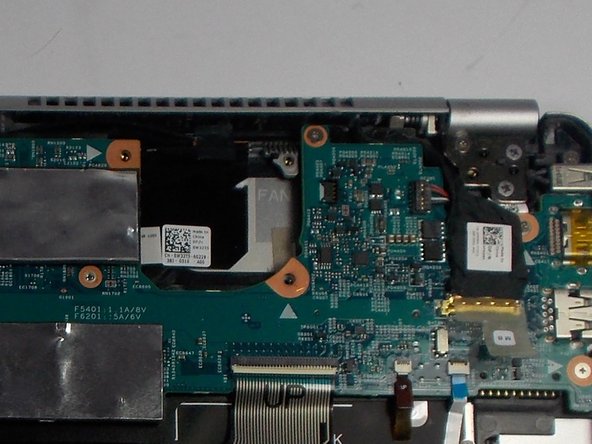
Открутите два винта 2,5 мм с помощью крестовой отвертки J000.

Шаг 7

Dell Inspiron 14-7437 Cooling Fan Replacement: step 7, image 1 of 2Dell Inspiron 14-7437 Cooling Fan Replacement: step 7, image 2 of 2

Потяните за провод и снимите вентилятор охлаждения.

Комментировать
63 просмотров
Комментариев нет, будьте первым кто его оставит

Это интересно
No Image Гайды
0 комментариев
No Image Гайды
0 комментариев
No Image Гайды
0 комментариев