
Введение
Замена и установка оперативной памяти — это распространенная процедура, которую часто выполняют в ноутбуках. В этой модели ноутбука все просто — все, что вам понадобится, это отвертка с головкой PH0 и инструмент для выкалывания.
Шаг 1 Батарея

Переверните ноутбук так, чтобы его верхняя часть находилась напротив вашей рабочей поверхности.
Ориентируйте ноутбук так, чтобы серебристая наклейка находилась в левом нижнем углу, а батарея была обращена к вам.
Шаг 2


С правой стороны батареи сдвиньте вправо выступ, обозначенный цифрой 1, и разблокируйте батарею.
С левой стороны батареи удерживайте выступ с маркировкой 2 влево, потянув батарею на себя.
Шаг 3 Оперативная память


Поверните ноутбук так, чтобы полость батареи была обращена от вас.
Выкрутите один винт с головкой PH0, соединяющий центральную панель с ноутбуком.
Этот винт не нужно вынимать полностью, так как он прочно прикреплен к устройству.
С помощью пластиковой лопатки подденьте и снимите панель с устройства.
Шаг 4

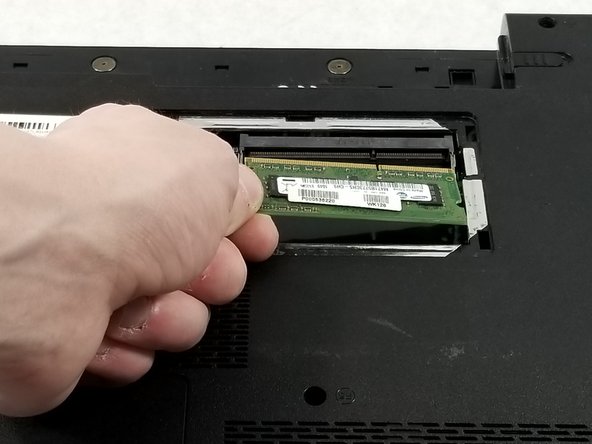
Отстегните и сдвиньте два металлических зажима по обе стороны одной или обеих планок оперативной памяти.
Потяните планку наружу, поднимая ее вверх.
При повторной установке убедитесь, что контакты полностью закрыты и подключены.
