
Введение
В этом руководстве показано, как заменить вентилятор охлаждения Canon Selphy CP12000. Эта замена может потребоваться, если вентилятор охлаждения неисправен или устройство чрезмерно перегревается.
Шаг 1 ЖК-дисплей/кнопки

Открутите четыре 6-мм угловых винта PH000.
Для этого потребуется отвертка с длинным узким стержнем.
Шаг 2

Открутите три 4-миллиметровых винта PH1 в нижней части принтера.
Шаг 3

Аккуратно подденьте верхнюю часть корпуса спереди или сзади.
В этом может помочь пластиковый инструмент для открывания.
Будьте осторожны, поднимая верхний блок, так как в этот момент он прикреплен к материнской плате.
Шаг 4

Держа верхнюю часть корпуса приподнятой, отсоедините от материнской платы ленточные кабели, соединяющие ЖК-дисплей и кнопки с материнской платой.
Пинцет может пригодиться, учитывая ограниченное пространство между верхним блоком и материнской платой.
Теперь верхний блок, содержащий ЖК-дисплей и кнопки, будет полностью свободен.
Шаг 5 Материнская плата

Отсоедините кабель вентилятора от материнской платы.
Шаг 6

Отсоедините ленточный кабель, ведущий к порту постоянного тока и проводам аккумулятора.
Может пригодиться пинцет.
Шаг 7

Открутите три 3-мм винта PH000 с материнской платы.
Шаг 8

Отсоедините кабели, идущие к печатающему механизму.
Шаг 9

Аккуратно приподнимите материнскую плату и отсоедините ленточные кабели, ведущие к печатающему механизму.
Из-за ограниченного пространства может пригодиться пинцет.
Шаг 10 Механизм печати


Откройте боковую дверцу и нажмите на фиксатор чернильной кассеты.
Выдвиньте и извлеките кассету с чернилами.
Шаг 11

Открутите три 3-миллиметровых винта PH000, крепящих металлическую пластину к механизму печати.
Шаг 12

Выньте механизм печати из корпуса принтера.
Шаг 13 Вентилятор охлаждения

Поднимите заднюю панель корпуса.
Шаг 14

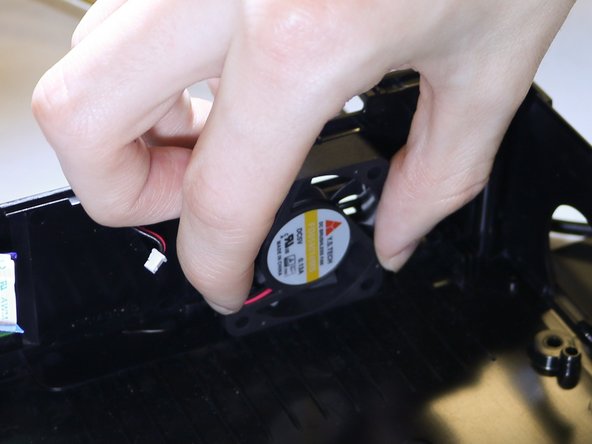
Снимите вентилятор, слегка наклонив его вперед, а затем подняв вверх.
