
Введение
Используйте это руководство для замены неисправного или неработающего вентилятора в ноутбуке HP Pavilion 14-v062us.
Вентилятор — это устройство, которое обеспечивает охлаждение компьютера. Неисправный вентилятор приводит к перегреву других деталей. Это резко снижает производительность и может привести к серьезному повреждению других аппаратных средств, в основном процессора.
В шаге 10 этого руководства вы сможете увидеть вентилятор. Прежде чем полностью заменить вентилятор, убедитесь, что проблема не вызвана избыточным количеством пыли, которая может мешать вентилятору работать на полную мощность. Если пыли слишком много, очистите ее и попробуйте запустить ноутбук снова. Если проблемы с производительностью исчезли, а температура ноутбука находится в пределах разумного, вам не нужно прибегать к замене.
Прежде чем приступать к выполнению этих действий, убедитесь, что ноутбук не включен, и заземлитесь должным образом. Для этой цели подойдет антистатический ремешок iFixit.
Шаг 1 Батарея


Выключите ноутбук и убедитесь, что он не подключен к зарядному устройству
Вдавите кнопки внутрь по направлению к центру ноутбука (может потребоваться большое усилие). Батарея должна выйти, как только кнопки будут полностью вдавлены.
Шаг 2


Поднимите батарею вверх и извлеките из ноутбука
Шаг 3 Клавиатура


Снимите прямоугольные резиновые накладки с помощью пассатижей
Выкрутите два винта PH#1 диаметром 4,60 мм, расположенные под прямоугольными резиновыми крышками.
Снимите пластиковую крышку с помощью синего инструмента для открывания пластика.
Выкрутите два винта PH#1 диаметром 4,63 мм, расположенные под пластиковой крышкой.
Шаг 4


Используйте крестовую отвертку №1.
Выкрутите все девять черных винтов PH#1 диаметром 7,09 мм, включая маленькую прямоугольную крышку.
Выкрутите три винта PH#1 диаметром 7,14 мм.
Выкрутите один винт 7,09 мм PH#1, который будет находиться под маленькой прямоугольной крышкой.
Шаг 5


Извлеките лоток для дисков
Найдите винт в компьютере, который находится внутри того места, где находился лоток для дисков.
Используя крестовую отвертку №1, выкрутите винт.
Положите ноутбук на пол и откройте его так, чтобы клавиатура была обращена к вам
Шаг 6


С помощью пассатижей или пластикового инструмента для открывания подденьте клавиатуру в том месте, где она соединяется с остальными частями ноутбука.
Поддевайте до тех пор, пока не сможете поднять всю поверхность и клавиатуру.
Под ней должны быть только кабели
Шаг 7


Отключите/отсоедините кабели с помощью пластикового инструмента для открывания.
Руками отделите панель клавиатуры от ноутбука.
Переверните ноутбук и положите его ровно.
Шаг 8


Подденьте первый слой серебристой панели с помощью пробки, пока не сможете снять ее.
Металлический шпатель используйте только в крайнем случае.
Шаг 9


С помощью шпателя начните поддевать второй слой серебряной панели, пока не сможете его снять
Металлический шпатель используйте только в крайнем случае.
Шаг 10 Вентилятор

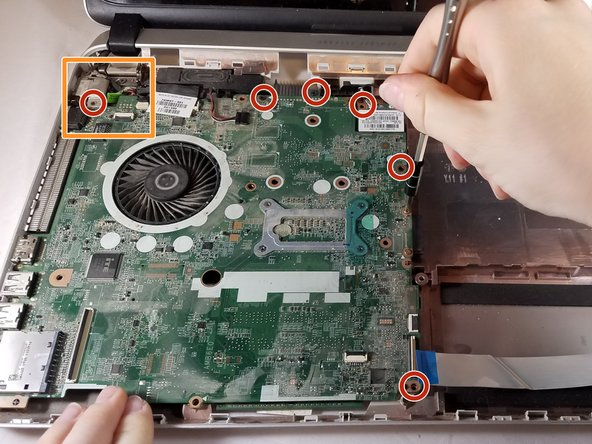
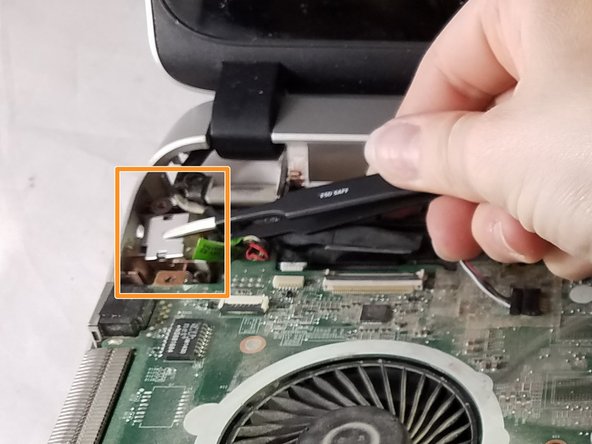
Открутите все 6 винтов (5,65 мм) с материнской платы, используя крестовую отвертку J0.
Там будет серебристое покрытие (в форме буквы Z), которое нужно снять с помощью черного пинцета или инструмента для открывания пластика
Шаг 11

Выкрутите два винта 5,66 мм из материнской платы, используя крестообразную отвертку J0
Шаг 12


Извлеките всю материнскую плату из ноутбука
Переверните и извлеките один винт диаметром 5,63 мм с помощью крестообразной отвертки J0.
Шаг 13


Извлеките проводку с помощью пластикового инструмента для открывания
Снимите вентилятор
