No Image

Замена вентилятора ноутбука Asus ROG G751JL-DS71

108 просмотров
09 декабря 2023

Введение

В этом руководстве вы узнаете, как легко и успешно заменить вентиляторы в ноутбуке ASUS ROG G751JL. Это важно для удобства использования ноутбука.

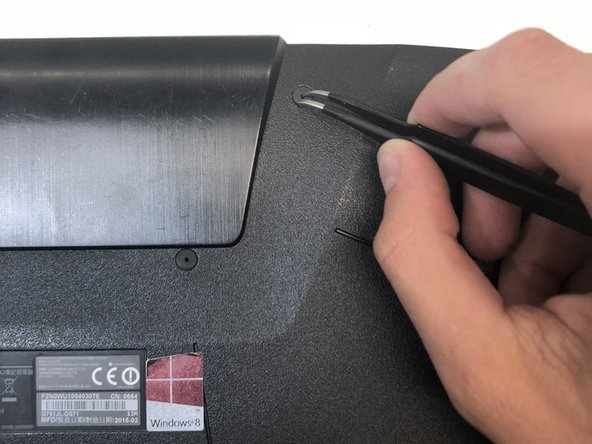
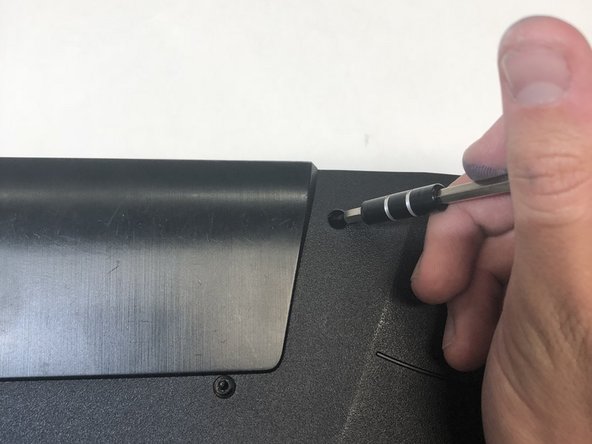
Шаг 1 Вентилятор

Asus ROG G751JL-DS71 Fan Replacement, Fan: step 1, image 1 of 2Asus ROG G751JL-DS71 Fan Replacement, Fan: step 1, image 2 of 2

Поднимите резиновую крышку, расположенную на днище ноутбука.

Отверткой Phillips 1 выкрутите винт диаметром 5,2 мм.

Шаг 2

Asus ROG G751JL-DS71 Fan Replacement: step 2, image 1 of 3Asus ROG G751JL-DS71 Fan Replacement: step 2, image 2 of 3Asus ROG G751JL-DS71 Fan Replacement: step 2, image 3 of 3

С помощью стандартного пассатижа снимите заднюю центральную панель.

Шаг 3

Asus ROG G751JL-DS71 Fan Replacement: step 3, image 1 of 3Asus ROG G751JL-DS71 Fan Replacement: step 3, image 2 of 3Asus ROG G751JL-DS71 Fan Replacement: step 3, image 3 of 3

С помощью отвертки Phillips 1 выкрутите винт диаметром 5 мм, расположенный под задней панелью.

Шаг 4

Asus ROG G751JL-DS71 Fan Replacement: step 4, image 1 of 2Asus ROG G751JL-DS71 Fan Replacement: step 4, image 2 of 2

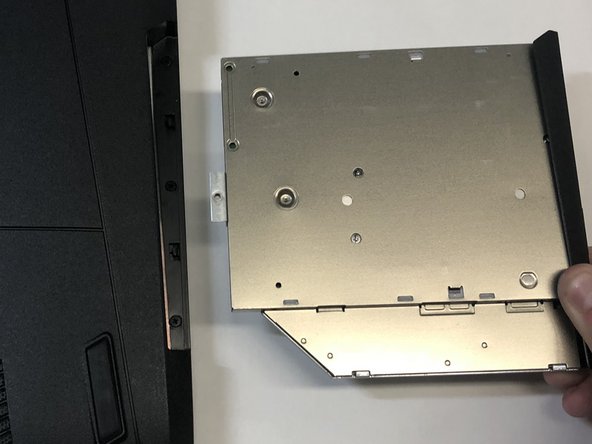
Вытащите оптический привод, расположенный на боковой стороне ноутбука.

Шаг 5

Asus ROG G751JL-DS71 Fan Replacement: step 5, image 1 of 3Asus ROG G751JL-DS71 Fan Replacement: step 5, image 2 of 3Asus ROG G751JL-DS71 Fan Replacement: step 5, image 3 of 3

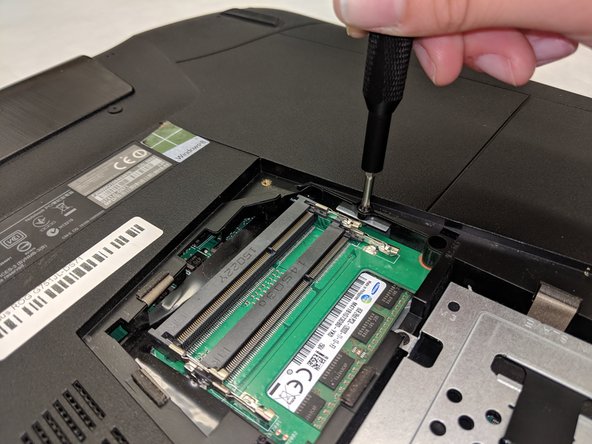
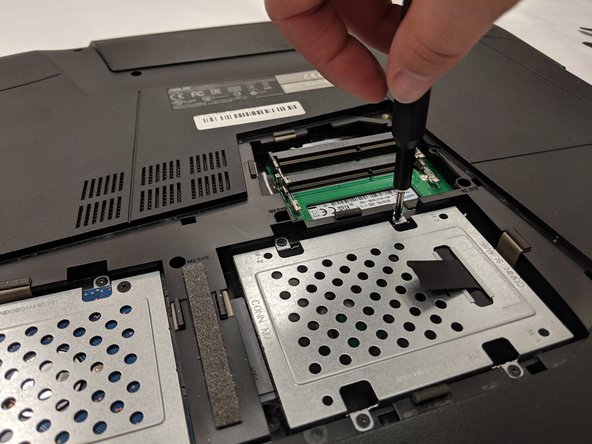
Выкрутите винты, удерживающие жесткие диски на месте, с помощью отвертки Phillips #1.

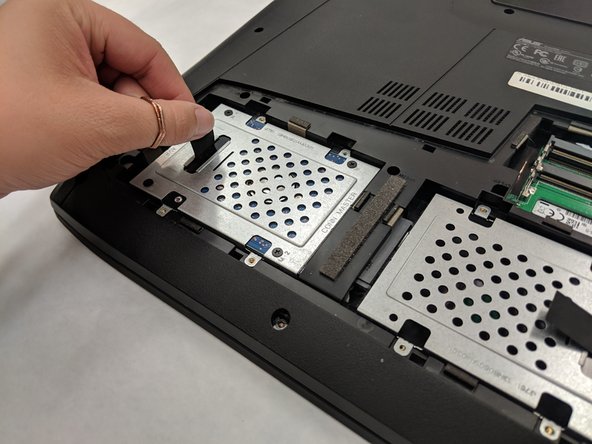
Используя небольшие откидные крышки, извлеките жесткие диски вручную.

Шаг 6

Asus ROG G751JL-DS71 Fan Replacement: step 6, image 1 of 2Asus ROG G751JL-DS71 Fan Replacement: step 6, image 2 of 2

С помощью пинцета снимите четыре верхние резиновые заглушки, расположенные на днище ноутбука.

Шаг 7

Asus ROG G751JL-DS71 Fan Replacement: step 7, image 1 of 2Asus ROG G751JL-DS71 Fan Replacement: step 7, image 2 of 2

С помощью крестовой отвертки №1 открутите четыре верхних винта диаметром 8,5 мм.

Шаг 8

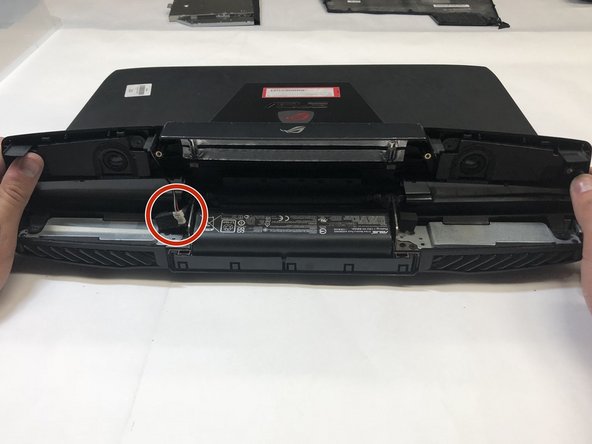
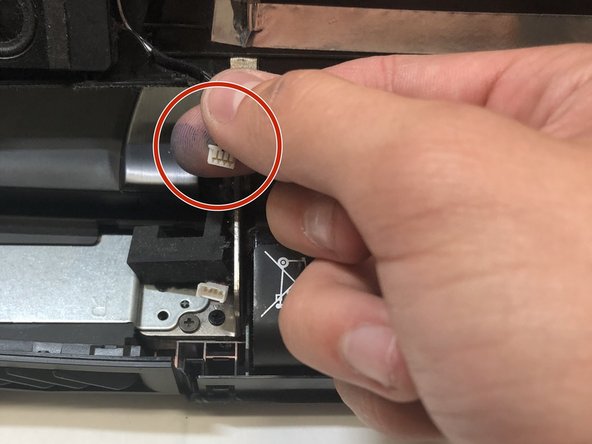
Asus ROG G751JL-DS71 Fan Replacement: step 8, image 1 of 3Asus ROG G751JL-DS71 Fan Replacement: step 8, image 2 of 3Asus ROG G751JL-DS71 Fan Replacement: step 8, image 3 of 3

С помощью металлической лопатки аккуратно подденьте верхнюю заднюю панель.

Снимая заднюю панель, будьте осторожны, чтобы не сломать расположенный под ней четырехконтактный разъем.

Отсоедините четырехконтактный разъем и снимите верхнюю заднюю панель с компьютера.

Шаг 9

Asus ROG G751JL-DS71 Fan Replacement: step 9, image 1 of 1

С помощью крестообразной отвертки 1 открутите четыре винта диаметром 6,8 мм под задней панелью.

Шаг 10

Asus ROG G751JL-DS71 Fan Replacement: step 10, image 1 of 1

С помощью отвертки Phillips 1 выкрутите десять винтов диаметром 5,2 мм, удерживающих основную панель на месте.

Шаг 11

Asus ROG G751JL-DS71 Fan Replacement: step 11, image 1 of 3Asus ROG G751JL-DS71 Fan Replacement: step 11, image 2 of 3Asus ROG G751JL-DS71 Fan Replacement: step 11, image 3 of 3

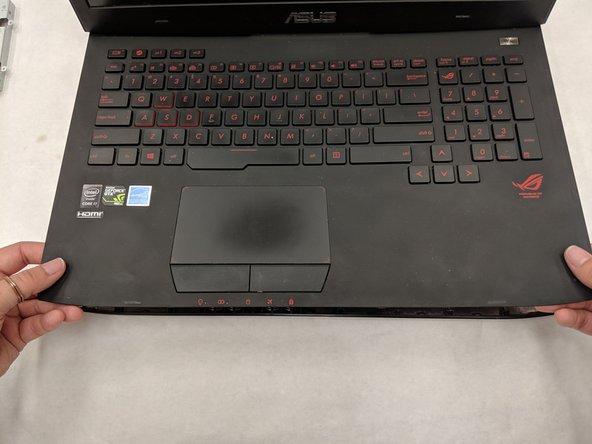
С помощью металлического инструмента для открывания подденьте клавиатуру с основания ноутбука.

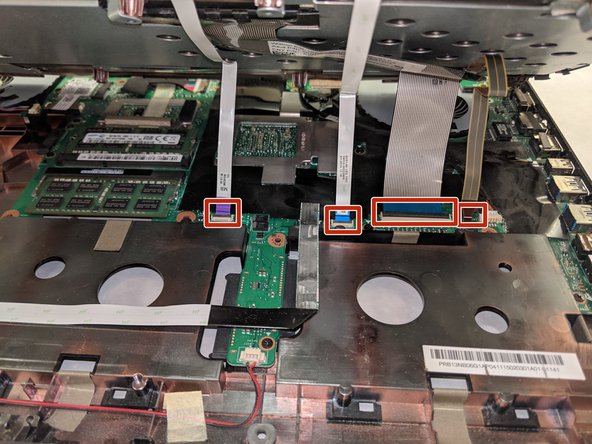
Поднимайте клавиатуру осторожно, чтобы не порвать и не сломать четыре ленточных разъема, расположенных под клавиатурой.

Шаг 12

Asus ROG G751JL-DS71 Fan Replacement: step 12, image 1 of 2Asus ROG G751JL-DS71 Fan Replacement: step 12, image 2 of 2

С помощью пинцета отсоедините каждый из четырех ленточных разъемов.

Теперь клавиатура полностью отсоединена от ноутбука, и вы можете ее снять.

Шаг 13

Asus ROG G751JL-DS71 Fan Replacement: step 13, image 1 of 3Asus ROG G751JL-DS71 Fan Replacement: step 13, image 2 of 3Asus ROG G751JL-DS71 Fan Replacement: step 13, image 3 of 3

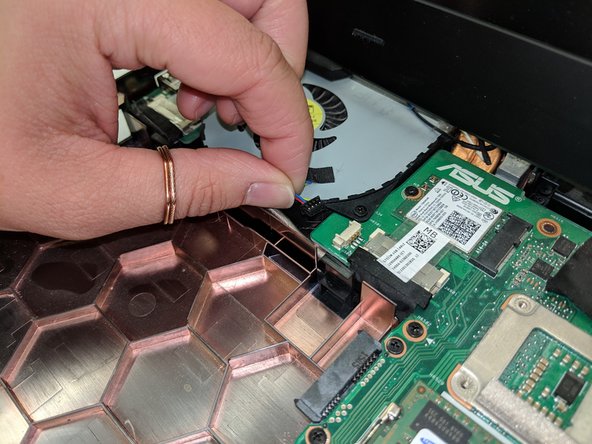
Отсоедините четырехконтактные разъемы от каждого вентилятора и снимите их.

Теперь вентиляторы полностью отсоединены от ноутбука, и вы можете их снять

Комментировать
108 просмотров
Комментариев нет, будьте первым кто его оставит

Это интересно
No Image Гайды
0 комментариев
No Image Гайды
0 комментариев
No Image Гайды
0 комментариев