
Введение
Конфигурация моей оперативной памяти может отличаться от вашей, но процесс точно такой же.
Шаг 1 Оперативная память

К сожалению, я не могу предоставить OG-контент для этого шага из-за того, что внешний корпус моего PowerMac сильно поврежден. Как только я получу новый внешний корпус, я обновлю этот шаг.
Поднимите защёлку на правой боковой панели, чтобы открыть внутренности Power Mac.
Если вы делаете это на твёрдой поверхности, я настоятельно рекомендую положить коврик между дверцей и землёй, чтобы избежать царапин.
Шаг 2

Нажмите на белые язычки рядом с местом, где находится оперативная память, чтобы отодвинуть саму микросхему оперативной памяти.
Микросхемы оперативной памяти должны немного сдвинуться вверх и стать немного свободными.
Конфигурация вашей оперативной памяти может отличаться. Этот процесс выполняется одинаково, независимо от того, как расположена ваша оперативная память.
Шаг 3

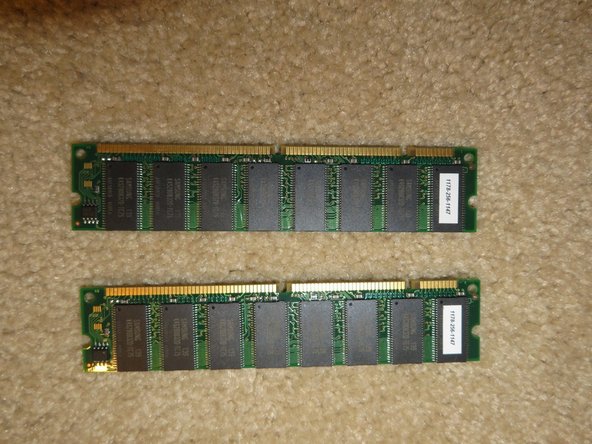
Вытащите микросхемы оперативной памяти из слотов.
Вот и все, друзья! Это было не слишком сложно, не так ли?
Второе изображение: Остатки оперативной памяти
