No Image

Замена вентилятора материнской платы Asus ZenBook UX303U

123 просмотров
07 декабря 2023

Введение

В этом руководстве вы узнаете, как заменить вентилятор в ноутбуке Asus ZenBook UX303U.

Шаг 1 Задняя панель

Asus ZenBook UX303U Motherboard Fan Replacement, Back Panel: step 1, image 1 of 1

Снимите две круглые резиновые ножки на шарнирной кромке ноутбука.

Шаг 2

Asus ZenBook UX303U Motherboard Fan Replacement: step 2, image 1 of 1

Выкрутите одиннадцать 4-миллиметровых винтов Phillips #00 из задней панели.

Шаг 3

Asus ZenBook UX303U Motherboard Fan Replacement: step 3, image 1 of 2Asus ZenBook UX303U Motherboard Fan Replacement: step 3, image 2 of 2

С помощью пластикового инструмента для открывания подденьте заднюю панель ноутбука.

Шаг 4 Батарея

Asus ZenBook UX303U Motherboard Fan Replacement, Battery: step 4, image 1 of 2Asus ZenBook UX303U Motherboard Fan Replacement, Battery: step 4, image 2 of 2

Вытащите кабель динамика из четырех фиксаторов с помощью пальцев или пластикового инструмента для открывания.

Шаг 5

Asus ZenBook UX303U Motherboard Fan Replacement: step 5, image 1 of 2Asus ZenBook UX303U Motherboard Fan Replacement: step 5, image 2 of 2

Выкрутите все семь винтов Phillips #00 диаметром 2 мм из батареи.

Шаг 6

Asus ZenBook UX303U Motherboard Fan Replacement: step 6, image 1 of 2Asus ZenBook UX303U Motherboard Fan Replacement: step 6, image 2 of 2

Потяните разъем динамика к краю ноутбука, чтобы отсоединить его от гнезда.

Шаг 7

Asus ZenBook UX303U Motherboard Fan Replacement: step 7, image 1 of 2Asus ZenBook UX303U Motherboard Fan Replacement: step 7, image 2 of 2

Поднимите разъем батареи прямо вверх из гнезда, чтобы отсоединить его от материнской платы.

Не надавливайте на само гнездо, иначе вы рискуете повредить материнскую плату.

Шаг 8

Asus ZenBook UX303U Motherboard Fan Replacement: step 8, image 1 of 2Asus ZenBook UX303U Motherboard Fan Replacement: step 8, image 2 of 2

Поднимите батарею и динамики вверх и потяните на себя, чтобы извлечь.

Проверьте, нет ли под батареей блока проводов, соединяющего тачпад с материнской платой. Это соединение может приклеиться к нижней стороне батареи. Будьте осторожны, чтобы не повредить его при извлечении батареи.

Шаг 9

Asus ZenBook UX303U Motherboard Fan Replacement: step 9, image 1 of 1

Извлеките динамики из старой батареи.

Шаг 10 Вентилятор материнской платы

Asus ZenBook UX303U Motherboard Fan Replacement, Motherboard fan: step 10, image 1 of 2Asus ZenBook UX303U Motherboard Fan Replacement, Motherboard fan: step 10, image 2 of 2

Отсоедините кабель дисплея от материнской платы с помощью пластикового инструмента для открывания.

Шаг 11

Asus ZenBook UX303U Motherboard Fan Replacement: step 11, image 1 of 2Asus ZenBook UX303U Motherboard Fan Replacement: step 11, image 2 of 2

Выкрутите три 6-миллиметровых винта Phillips #00 из петли.

Выкрутите 2-миллиметровый винт Phillips #00 из пластикового корпуса, фиксирующего вентилятор на месте.

Шаг 12

Asus ZenBook UX303U Motherboard Fan Replacement: step 12, image 1 of 2Asus ZenBook UX303U Motherboard Fan Replacement: step 12, image 2 of 2

Слегка приподнимите нижнюю часть ноутбука, чтобы снять его с петель.

Поднимите шарнир блока экрана вверх и снимите его с вентилятора материнской платы.

Шаг 13

Asus ZenBook UX303U Motherboard Fan Replacement: step 13, image 1 of 3Asus ZenBook UX303U Motherboard Fan Replacement: step 13, image 2 of 3Asus ZenBook UX303U Motherboard Fan Replacement: step 13, image 3 of 3

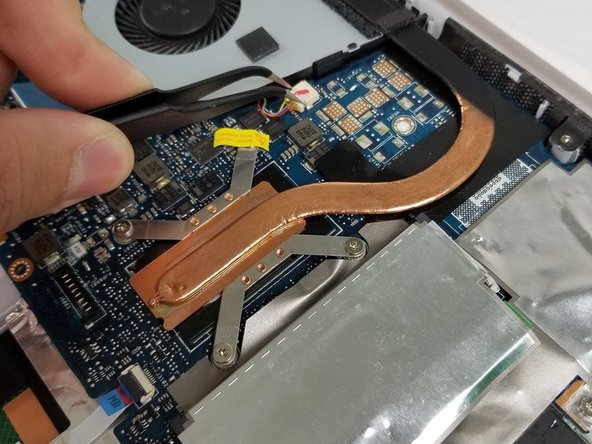
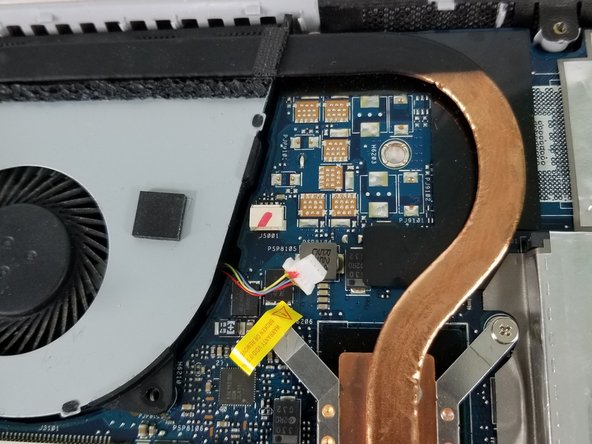
С помощью пинцета отсоедините разъем кабеля от вентилятора материнской платы.

Шаг 14

Asus ZenBook UX303U Motherboard Fan Replacement: step 14, image 1 of 2Asus ZenBook UX303U Motherboard Fan Replacement: step 14, image 2 of 2

Поднимите вентилятор вверх и снимите его с белых штифтов, которые фиксируют его на месте.

Комментировать
123 просмотров
Комментариев нет, будьте первым кто его оставит

Это интересно
No Image Гайды
0 комментариев
No Image Гайды
0 комментариев
No Image Гайды
0 комментариев