No Image

Замена вентилятора MacBook Pro 13″ Retina Display Early 2015

СОДЕРЖАНИЕ
49 просмотров
17 декабря 2023

Введение

Используйте это руководство для замены вентилятора.

Не забудьте следовать нашему руководству по нанесению термопасты перед установкой радиатора.

Шаг 1 Нижний корпус

MacBook Pro 13" Retina Display Early 2015 Fan Replacement, Lower Case: step 1, image 1 of 1Замена вентилятора MacBook Pro 13" Retina Display Early 2015

Открутите следующие десять винтов, крепящих нижний корпус к верхнему:

Два 2,3 мм винта P5 Pentalobe

Восемь винтов P5 Pentalobe диаметром 3,0 мм.

На протяжении всего ремонта следите за каждым винтом и убедитесь, что он возвращается точно на свое место, чтобы не повредить устройство.

Шаг 2

MacBook Pro 13" Retina Display Early 2015 Fan Replacement: step 2, image 1 of 1

Просуньте пальцы между верхним и нижним корпусом.

Аккуратно потяните нижний корпус в сторону от верхнего, чтобы снять его.

Шаг 3
MacBook Pro 13" Retina Display Early 2015 Fan Replacement: step 3, image 1 of 2MacBook Pro 13" Retina Display Early 2015 Fan Replacement: step 3, image 2 of 2

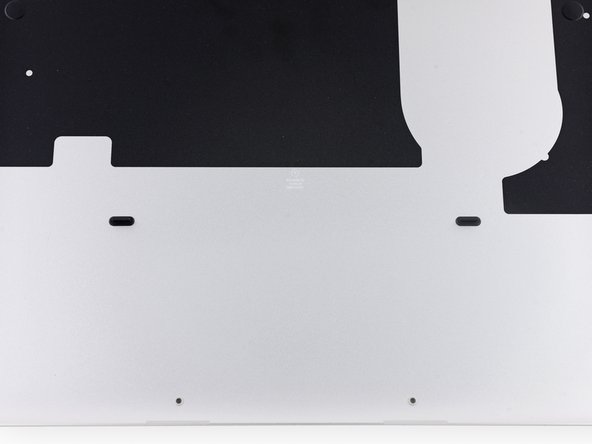
Нижний корпус соединен с верхним двумя пластиковыми зажимами в центре.

При сборке аккуратно надавите на центр нижнего корпуса, чтобы снова закрепить два пластиковых зажима.

Шаг 4 Разъем аккумулятора

MacBook Pro 13" Retina Display Early 2015 Fan Replacement, Battery Connector: step 4, image 1 of 1

При необходимости снимите пластиковую крышку, приклеенную к контактной плате аккумулятора.

Шаг 5
MacBook Pro 13" Retina Display Early 2015 Fan Replacement: step 5, image 1 of 2MacBook Pro 13" Retina Display Early 2015 Fan Replacement: step 5, image 2 of 2

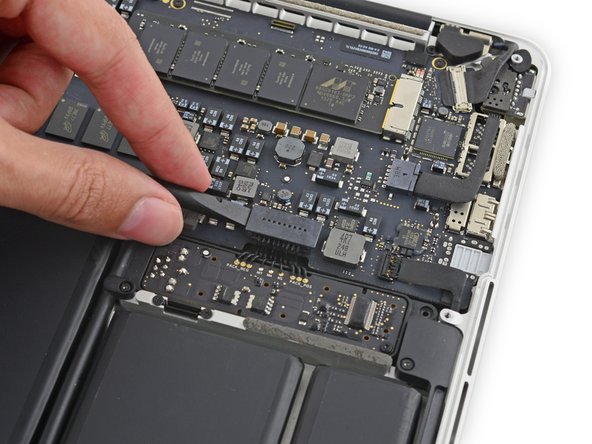
С помощью плоского конца лопатки подденьте разъем аккумулятора и выньте его из гнезда на логической плате.

Убедитесь, что вы поднимаете только сам разъем, а не гнездо, иначе вы рискуете повредить логическую плату.

Шаг 6
MacBook Pro 13" Retina Display Early 2015 Fan Replacement: step 6, image 1 of 1

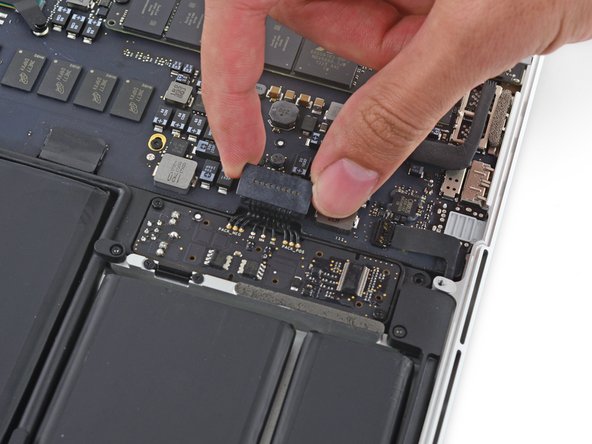
Отогните разъем батареи вверх, чтобы избежать случайного контакта с гнездом во время ремонта.

Шаг 7 Радиатор

MacBook Pro 13" Retina Display Early 2015 Fan Replacement, Heat Sink: step 7, image 1 of 3MacBook Pro 13" Retina Display Early 2015 Fan Replacement, Heat Sink: step 7, image 2 of 3MacBook Pro 13" Retina Display Early 2015 Fan Replacement, Heat Sink: step 7, image 3 of 3

Осторожно снимите резиновый бампер вентилятора с края радиатора.

Бампер вентилятора оборачивается вокруг радиатора и вставляется в прорези в канале вентилятора. При сборке не забудьте вставить выступы в пазы на воздуховоде вентилятора.

Шаг 8

MacBook Pro 13" Retina Display Early 2015 Fan Replacement: step 8, image 1 of 2MacBook Pro 13" Retina Display Early 2015 Fan Replacement: step 8, image 2 of 2

С помощью плоского конца лопатки отклейте четыре пенопластовые наклейки от винтов радиатора.

Шаг 9

MacBook Pro 13" Retina Display Early 2015 Fan Replacement: step 9, image 1 of 1

Выкрутите следующие винты, крепящие радиатор к логической плате:

Один винт T5 диаметром 2,7 мм (серебристый)

Четыре винта T5 (черные)

Шаг 10

MacBook Pro 13" Retina Display Early 2015 Fan Replacement: step 10, image 1 of 2MacBook Pro 13" Retina Display Early 2015 Fan Replacement: step 10, image 2 of 2

Снимите радиатор с ноутбука.

При сборке компьютера следуйте нашему руководству по нанесению термопасты для повторного нанесения термопасты.

Шаг 11 Вентилятор

MacBook Pro 13" Retina Display Early 2015 Fan Replacement, Fan: step 11, image 1 of 2MacBook Pro 13" Retina Display Early 2015 Fan Replacement, Fan: step 11, image 2 of 2

Надавите кончиком шила на обе стороны разъема кабеля камеры iSight, чтобы вывести его из гнезда на логической плате.

Шаг 12

MacBook Pro 13" Retina Display Early 2015 Fan Replacement: step 12, image 1 of 2MacBook Pro 13" Retina Display Early 2015 Fan Replacement: step 12, image 2 of 2

Отсоедините кабель камеры iSight от корпуса вентилятора, чтобы убрать его с дороги.

Шаг 13

MacBook Pro 13" Retina Display Early 2015 Fan Replacement: step 13, image 1 of 3MacBook Pro 13" Retina Display Early 2015 Fan Replacement: step 13, image 2 of 3MacBook Pro 13" Retina Display Early 2015 Fan Replacement: step 13, image 3 of 3

С помощью кончика шила подденьте выступ на разъеме ZIF вентилятора.

Осторожно вытащите кабель вентилятора прямо из гнезда.

Шаг 14

MacBook Pro 13" Retina Display Early 2015 Fan Replacement: step 14, image 1 of 1

Открутите следующие винты, крепящие вентилятор к верхнему корпусу:

Один винт 5,0 мм T5 Torx

Два винта 3,6 мм T5 Torx

Шаг 15

MacBook Pro 13" Retina Display Early 2015 Fan Replacement: step 15, image 1 of 3MacBook Pro 13" Retina Display Early 2015 Fan Replacement: step 15, image 2 of 3MacBook Pro 13" Retina Display Early 2015 Fan Replacement: step 15, image 3 of 3

Поднимите конец вентилятора, расположенный ближе к петле дисплея, и извлеките вентилятор из верхнего корпуса.

Комментировать
49 просмотров
Комментариев нет, будьте первым кто его оставит

Это интересно
No Image Гайды
0 комментариев
No Image Гайды
0 комментариев
No Image Гайды
0 комментариев