
Введение
С помощью этого руководства вы можете заменить шумный вентилятор MacBook Air 13″ Early 2017 или просто снять его для чистки.
Шаг 1 Опустите корпус


Прежде чем приступить к работе, выключите MacBook. Закройте дисплей и положите его на мягкую поверхность верхней стороной вниз.
С помощью зубочистки P5 открутите десять винтов, крепящих нижний корпус, следующей длины:
Два винта 9 мм
Восемь винтов 2,6 мм
Шаг 2

Просуньте пальцы между дисплеем и нижним корпусом и потяните вверх, чтобы снять нижний корпус с Air.
Снимите нижний корпус и отложите его в сторону.
Шаг 3 Разъем аккумулятора


Чтобы убедиться, что все обесточено и не включится во время работы, рекомендуется отсоединить аккумулятор.
Возьмитесь за прозрачный пластиковый выступ, прикрепленный к разъему батареи, и потяните его параллельно плате к переднему краю Air.
Не поднимайте разъем вверх, когда отсоединяете его, иначе вы рискуете повредить гнездо разъема.
Шаг 4 Кабель платы ввода/вывода

С помощью плоского конца шила подденьте разъем кабеля платы ввода/вывода и выведите его из гнезда на плате ввода/вывода.
Шаг 5

Осторожно отделите кабель платы ввода-вывода от клея, прикрепляющего его к верхней части вентилятора.
При сборке убедитесь в правильной ориентации этого кабеля. Если его перевернуть, он будет подключен, но ноутбук не загрузится.
Шаг 6


Следующий разъем имеет особенно глубокое гнездо. Будьте осторожны при его отсоединении.
Осторожно потянув кабель платы ввода-вывода вверх в районе его соединения с логической платой, плоским концом пассатижей подденьте поочередно стороны разъема, чтобы помочь «вывести» его из гнезда.
Извлеките кабель платы ввода/вывода.
Шаг 7 Веер
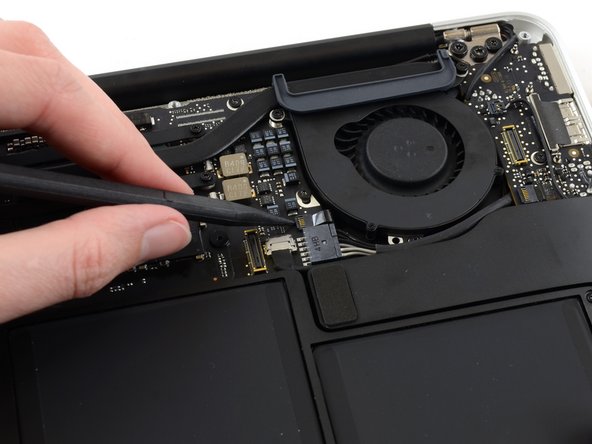
С помощью кончика лопатки осторожно подденьте фиксирующую крышку на разъеме ZIF кабеля вентилятора.
Убедитесь, что вы поддеваете откидную крышку, а не само гнездо.
Шаг 8

Снимите резиновую прокладку с клея на верхней части вентилятора.
Шаг 9

Открутите следующие три винта, крепящие вентилятор к верхнему корпусу:
Один винт 5,2 мм T5 Torx
Один винт 3,3 мм T5 Torx
Один винт 4,4 мм T5 Torx с короткой головкой
Шаг 10

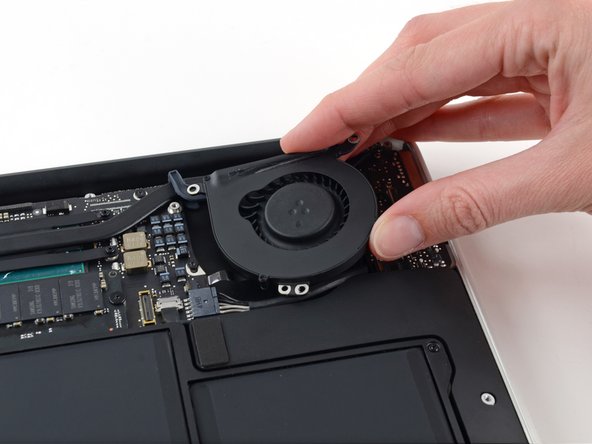
Поднимите вентилятор со стороны платы ввода/вывода и извлеките его из верхнего корпуса.
При снятии вентилятора также отсоединяется ленточный кабель вентилятора. Будьте осторожны, чтобы не зацепить его.
