No Image

Замена вентилятора Lenovo ThinkPad Yoga 14 20FY

72 просмотров
17 декабря 2023

Введение

Ваш компьютер перегревается и произвольно выключается? Попробуйте заменить вентилятор, выполнив следующие действия.

Шаг 1 Задняя крышка

Lenovo ThinkPad Yoga 14 20FY Fan Replacement, Back Cover: step 1, image 1 of 2Lenovo ThinkPad Yoga 14 20FY Fan Replacement, Back Cover: step 1, image 2 of 2

Выкрутите указанные девять винтов M2 x 6 мм с нейлоновым покрытием с помощью крестообразной отвертки.

Винты выкручиваются не до конца. Не выкручивайте их с силой.

Шаг 2

Lenovo ThinkPad Yoga 14 20FY Fan Replacement: step 2, image 1 of 2Lenovo ThinkPad Yoga 14 20FY Fan Replacement: step 2, image 2 of 2

Выкрутив все винты, аккуратно приподнимите все крышки, чтобы снять заднюю панель и открыть внутреннее пространство устройства.

Шаг 3 Вентилятор

Lenovo ThinkPad Yoga 14 20FY Fan Replacement, Fan: step 3, image 1 of 2Lenovo ThinkPad Yoga 14 20FY Fan Replacement, Fan: step 3, image 2 of 2

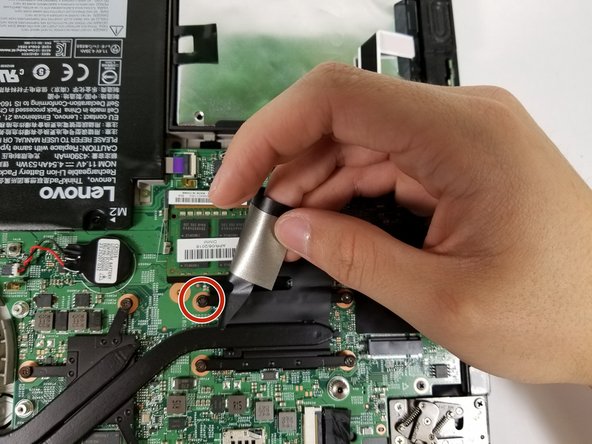
Выкрутите все 7 винтов.

Один из винтов находится за черной частью пластика.

Шаг 4

Lenovo ThinkPad Yoga 14 20FY Fan Replacement: step 4, image 1 of 2Lenovo ThinkPad Yoga 14 20FY Fan Replacement: step 4, image 2 of 2

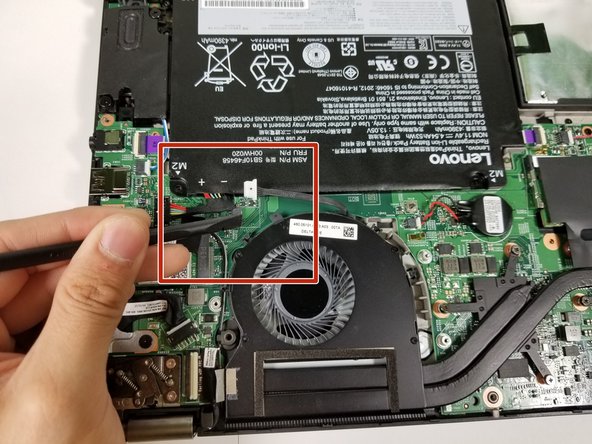
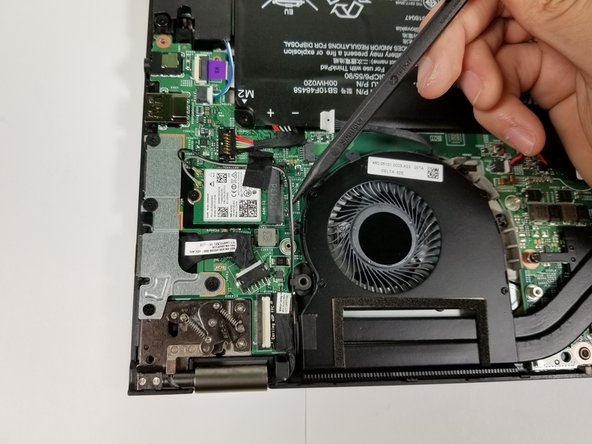
С помощью плоского конца пассатижей вытолкните разъем из гнезда.

Не используйте провод, чтобы вытащить разъем!

Шаг 5

Lenovo ThinkPad Yoga 14 20FY Fan Replacement: step 5, image 1 of 2Lenovo ThinkPad Yoga 14 20FY Fan Replacement: step 5, image 2 of 2

Вокруг вентилятора намотан провод. Вытащите провода из петли с помощью пробки.

Шаг 6

Lenovo ThinkPad Yoga 14 20FY Fan Replacement: step 6, image 1 of 1

Аккуратно отклейте кусок ленты в левом нижнем углу вентилятора.

Шаг 7

Lenovo ThinkPad Yoga 14 20FY Fan Replacement: step 7, image 1 of 1

Аккуратно извлеките вентилятор.

Комментировать
72 просмотров
Комментариев нет, будьте первым кто его оставит

Это интересно
No Image Гайды
0 комментариев
No Image Гайды
0 комментариев
No Image Гайды
0 комментариев