No Image

Замена вентилятора Lenovo Ideapad 320-15ABR

78 просмотров
09 декабря 2023

Введение

Если у вас возникли проблемы с вентилятором и его необходимо заменить, вы можете найти его внутри ноутбука.

Шаг 1 Задняя панель

Lenovo Ideapad 320-15ABR Fan Replacement, Back Panel: step 1, image 1 of 1

Прежде чем приступить к работе, убедитесь, что компьютер выключен и не подключен к источнику питания.

Выкрутите один 7-миллиметровый винт Phillips #1, крепящий оптический привод.

Храните винты аккуратно, так как их легко потерять. Рекомендуется использовать магнитный коврик для проектов.

Шаг 2

Lenovo Ideapad 320-15ABR Fan Replacement: step 2, image 1 of 3Lenovo Ideapad 320-15ABR Fan Replacement: step 2, image 2 of 3Lenovo Ideapad 320-15ABR Fan Replacement: step 2, image 3 of 3

Осторожно снимите кронштейн оптического привода, потянув его за ободок в сторону от ноутбука.

Шаг 3

Lenovo Ideapad 320-15ABR Fan Replacement: step 3, image 1 of 2Lenovo Ideapad 320-15ABR Fan Replacement: step 3, image 2 of 2

С помощью отвертки Phillips #1 открутите двенадцать винтов вокруг задней панели ноутбука.

Шаг 4

Lenovo Ideapad 320-15ABR Fan Replacement: step 4, image 1 of 3Lenovo Ideapad 320-15ABR Fan Replacement: step 4, image 2 of 3Lenovo Ideapad 320-15ABR Fan Replacement: step 4, image 3 of 3

С помощью инструмента для открывания подденьте заднюю крышку.

Шаг 5

Lenovo Ideapad 320-15ABR Fan Replacement: step 5, image 1 of 3Lenovo Ideapad 320-15ABR Fan Replacement: step 5, image 2 of 3Lenovo Ideapad 320-15ABR Fan Replacement: step 5, image 3 of 3

Снимите заднюю панель, потянув ее вверх и в сторону от ноутбука.

Шаг 6 Батарея

Lenovo Ideapad 320-15ABR Fan Replacement, Battery: step 6, image 1 of 1

Выкрутите четыре 6-миллиметровых винта с помощью отвертки Phillips #1.

Шаг 7

Lenovo Ideapad 320-15ABR Fan Replacement: step 7, image 1 of 2Lenovo Ideapad 320-15ABR Fan Replacement: step 7, image 2 of 2

Отсоедините разъем аккумулятора, потянув его в сторону параллельно материнской плате.

Шаг 8

Lenovo Ideapad 320-15ABR Fan Replacement: step 8, image 1 of 1

Извлеките батарею.

Шаг 9 Вентилятор

Lenovo Ideapad 320-15ABR Fan Replacement, Fan: step 9, image 1 of 2Lenovo Ideapad 320-15ABR Fan Replacement, Fan: step 9, image 2 of 2

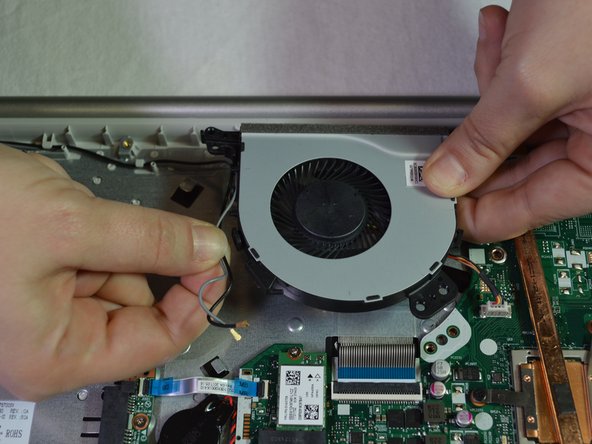
Отсоедините черный и серый провода, просто слегка потянув за них.

Шаг 10

Lenovo Ideapad 320-15ABR Fan Replacement: step 10, image 1 of 1

Выкрутите 6-миллиметровый винт Phillips #1, соединяющий вентилятор с ноутбуком.

Шаг 11

Lenovo Ideapad 320-15ABR Fan Replacement: step 11, image 1 of 3Lenovo Ideapad 320-15ABR Fan Replacement: step 11, image 2 of 3Lenovo Ideapad 320-15ABR Fan Replacement: step 11, image 3 of 3

Слегка приподнимите вентилятор и отсоедините от него черный и серый провода.

Шаг 12

Lenovo Ideapad 320-15ABR Fan Replacement: step 12, image 1 of 1

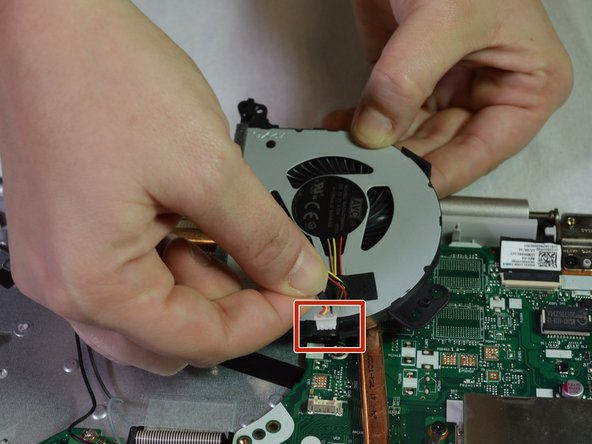
Найдите красный, черный, желтый и коричневый провода, идущие от задней части вентилятора и подключенные к материнской плате с помощью белого разъема.

Шаг 13

Lenovo Ideapad 320-15ABR Fan Replacement: step 13, image 1 of 2Lenovo Ideapad 320-15ABR Fan Replacement: step 13, image 2 of 2

Медленно потяните и пошевелите белую часть разъема, пока она не отсоединится от ноутбука.

Шаг 14

Lenovo Ideapad 320-15ABR Fan Replacement: step 14, image 1 of 1

Установите новый вентилятор.

Комментировать
78 просмотров
Комментариев нет, будьте первым кто его оставит

Это интересно
No Image Гайды
0 комментариев
No Image Гайды
0 комментариев
No Image Гайды
0 комментариев