
Введение
В этом руководстве по ремонту я покажу, как почистить вентиляторы и радиатор, а также заменить термопасту на RAZER BLADE 15».
The operating temperature of this laptop is normally high. The CPU temperature idles around the 55 degress celsius mark. When gaming, the temperature can rise up to >95 градусов.
В моем конкретном случае этому Razer около 18 месяцев, и он регулярно испытывал тепловое дросселирование при температурах ядра выше 100*C. Как вы увидите ниже, вентилятор и радиатор были очень грязными. Следуя инструкциям данного руководства, нам удалось снизить рабочую температуру примерно до 85*C. Так что это стоит сделать!
—-
Вы можете проверить температуру ноутбука, зайдя в BIOS. В противном случае бесплатная программа Core Temp’s (https://www.alcpu.com/CoreTemp/) с открытым исходным кодом покажет вам показания из BIOS.
Шаг 1 Соберите инструменты

Вам понадобятся
Отвертки torx и philips
Пылесос и щетка
лопатка
Отверточная кирка
Магнитная доска
Салфетка из микрофибры и спирт
новая термопаста
Шаг 2 Снимите заднюю крышку ноутбука


Расположите ноутбук так, как показано на рисунке 1.
Выкрутите 6 винтов torx и положите их на магнитный коврик.
Вставьте медиатор и проведите им по двум коротким сторонам, чтобы разблокировать штифты
Сдвиньте корпус по направлению к себе. Цель состоит в том, чтобы 3 вставки на корпусе выдвинулись (см. рис. 2. Желтые метки).
Шаг 3 Отсоедините аккумулятор

С помощью пассатижей отсоедините аккумулятор. Это выдвижной разъем с оранжевым кабелем.
Шаг 4 Подготовка к снятию радиатора

Отсоедините порт дисплея и ZIF. Здесь Джефф и команда показывают, как распознать и отсоединить кабельные разъемы
Снимите изоленту с кабеля
Шаг 5 Открутите вентиляторы

В каждом вентиляторе есть два винта Philips. Выкрутите их.
Один из них легко заметен.
Другой находится под черной пластиковой крышкой (см. оранжевые маркеры).
Сделайте это с обоими вентиляторами
Если хотите, можете аккуратно снять соединение с материнской платой (желтый круг). XetThe протестировал это и смог удалить (см. комментарий ниже).
Шаг 6 Очистите вентилятор

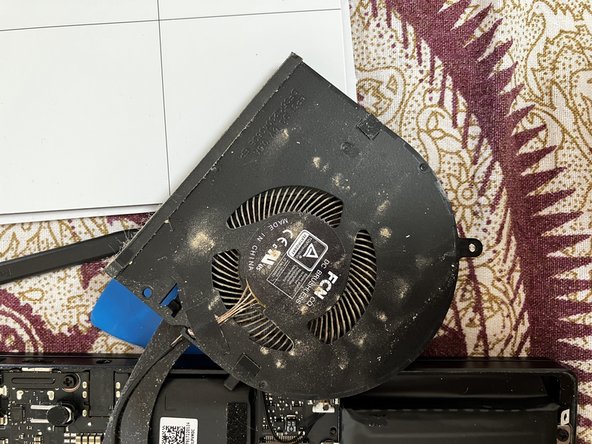
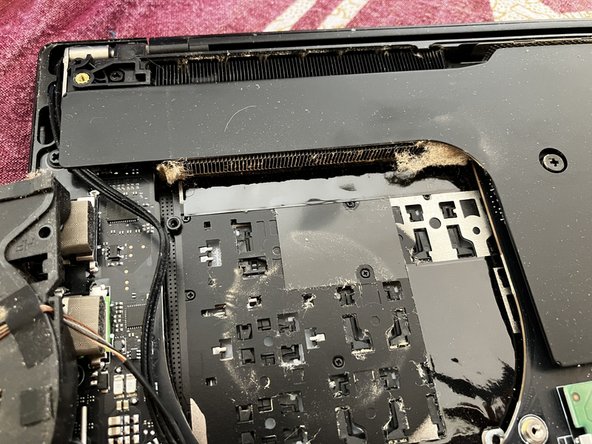
Очистите вентиляторы с помощью кисточки и пылесоса.
Вы также можете использовать пинцет для удаления мусора
Шаг 7 Снимите радиатор

Имеется 10 винтов Philips с пружиной. Открутите их
Теперь осторожно поднимите радиатор. Термопаста оказывает большее сопротивление, чем обычно.
Радиатор — это тяжелый металлический компонент из меди.
Шаг 8 Очистите термопасту с CPU и GPU

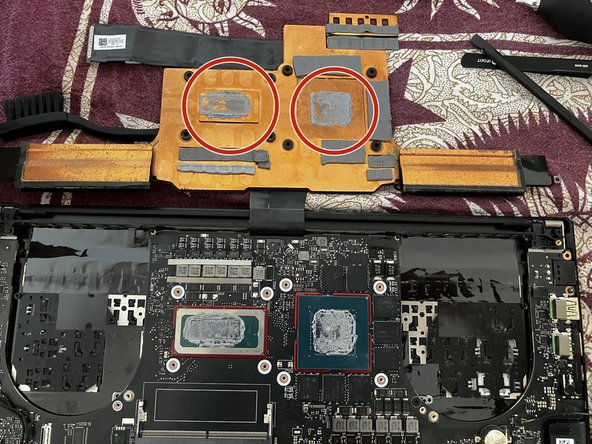
С помощью микроволоконной салфетки со спиртом удалите термопасту с графического процессора, процессора и радиатора.
Шаг 9 Нанесите термопасту на GPU и CPU

Нанесите термопасту на CPU и GPU. (красные квадраты)
Шаг 10 Выполните действия в обратном порядке
Установите радиатор на место и закрепите его
Установите вентиляторы на место и закрепите их
Подключите порты дисплея и закрепите пленку.
Снова подключите батарею
Закройте корпус
И все готово! Проверьте рабочую температуру, теперь она должна быть намного ниже.
