
Введение
Используйте это руководство для замены вентилятора в HTC Vive Cosmos.
Перед началом разборки убедитесь, что Vive Cosmos выключен и отключен от питания.
Шаг 1 Снимите подставку для лица


Потяните нижнюю часть подставки прямо от Vive Cosmos, чтобы отсоединить ее от Vive.
Отсоединив нижнюю часть, потяните верхнюю часть подставки для лица в сторону от Vive, чтобы снять ее.
Шаг 2 Освободите переключатель лицевой панели


Пальцем надавите на подвижный переключатель разблокировки лицевой панели, расположенный слева от линз, в направлении нижней части Vive.
Шаг 3 Снимите лицевую панель


Удерживая переключатель в нижнем положении, потяните лицевую панель прямо вверх и в сторону от передней части Vive.
Снимите лицевую панель.
Шаг 4 Открутите ручку фокусировки

С помощью драйвера T5 Torx выкрутите винт длиной 4,1 мм, крепящий ручку фокусировки.
Шаг 5 Снимите ручку фокусировки

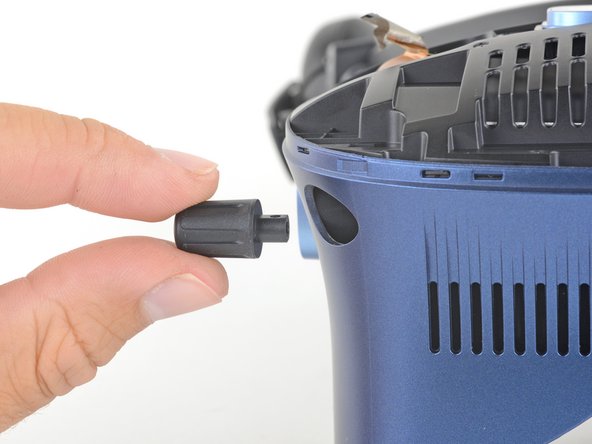
Выдвиньте ручку фокусировки из пластикового корпуса, снимите ее с фокусировочного стержня и извлеките.
Шаг 6 Отсоедините аудиоразъем

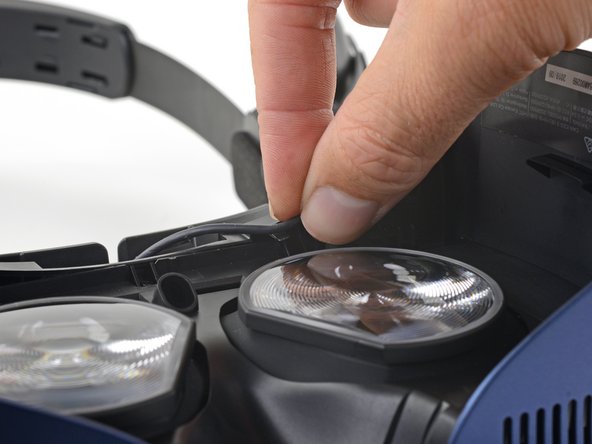
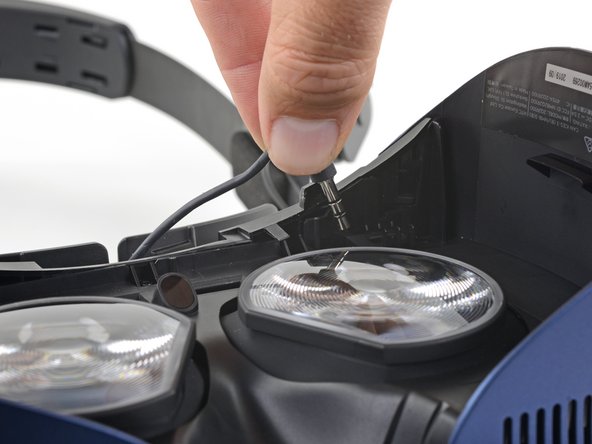
Слегка поверните 3,5 мм аудиоразъем против часовой стрелки и выведите его кабель из-под пластикового фиксатора.
Поднимите аудиоразъем прямо вверх, чтобы отсоединить его.
Шаг 7 Открутите ЖК-дисплей и системную плату в сборе

С помощью драйвера T5 Torx открутите три винта длиной 4,1 мм, крепящие ЖК-дисплей и материнскую плату.
Шаг 8

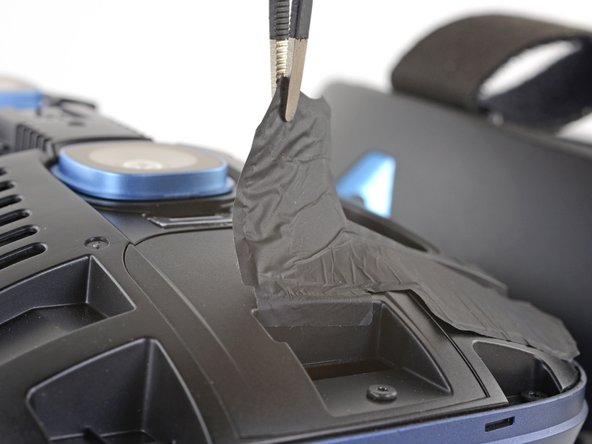
Аккуратно отклейте наклейки с обеих сторон передней панели Vive. По возможности сохраните наклейки и используйте их повторно.
Шаг 9

С помощью ключа T5 Torx открутите винты, крепящие верхнюю крышку компонента, ЖК-дисплей и материнскую плату в сборе:
Шестнадцать винтов длиной 4,1 мм
Один невыпадающий винт
Этот винт закрыт наклейкой. Чтобы получить доступ к винту, проткните его наклейкой.
Два винта длиной 4,1 мм
Эти винты закрыты наклейками. Проденьте драйвер через наклейки, чтобы получить доступ к винтам.
Шаг 10 Извлеките микрофон

Снимите крышку микрофона с нижнего края гарнитуры.
Шаг 11 Отделите клей от микрофона

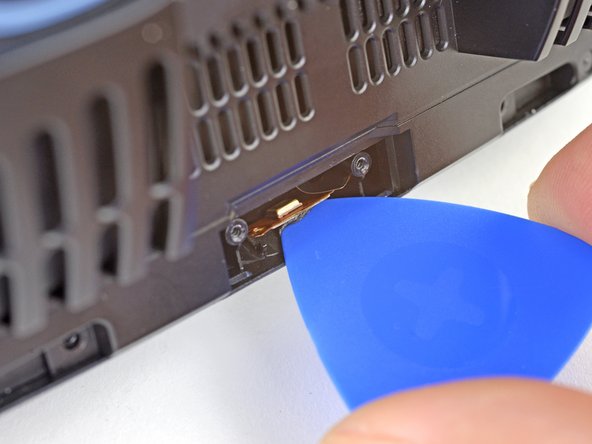
Подденьте микрофон ковырялкой, чтобы отделить клей, крепящий его к Vive.
Если это сложно, используйте нагретый iOpener, фен или тепловую пушку, чтобы нанести тепло на клей.
Шаг 12 Снимите крышку верхнего компонента

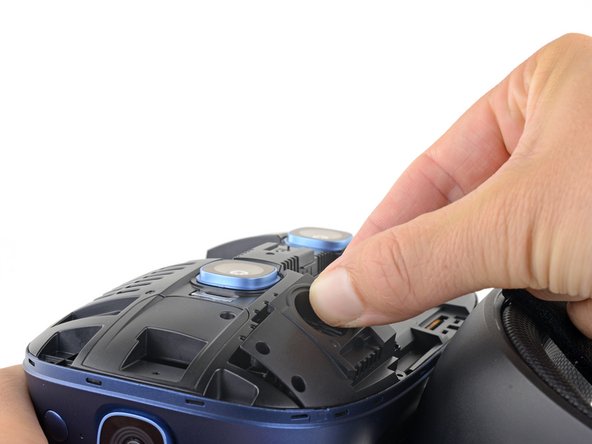
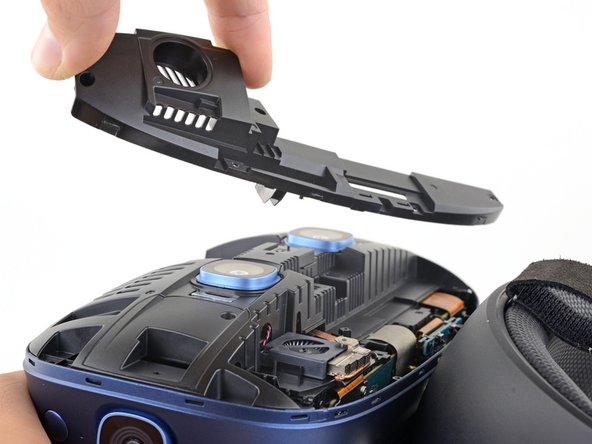
Отогните нижний конец крышки верхнего компонента от передней части Vive.
Потяните верхнюю крышку компонента в сторону от передней части Vive и снимите ее.
Шаг 13 Снимите крышки разъемов камеры

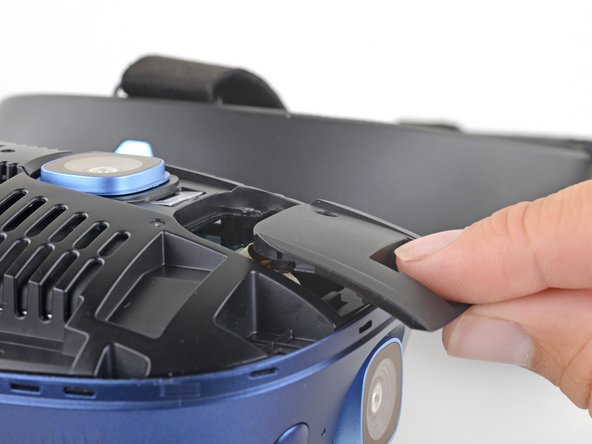
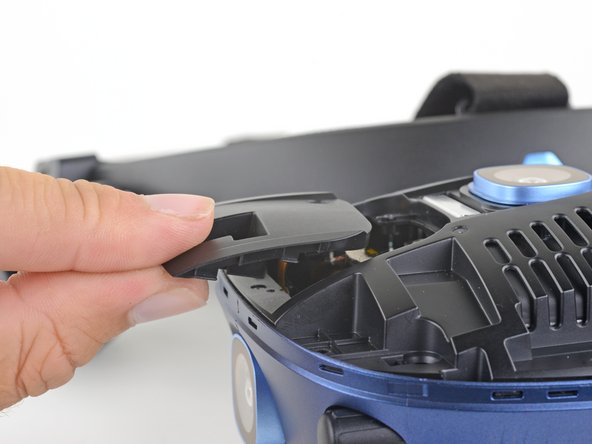
Сдвиньте крышки разъемов камер с обеих сторон ЖК-дисплея и материнской платы в сторону от центра и снимите их.
Шаг 14 Отсоедините камеры

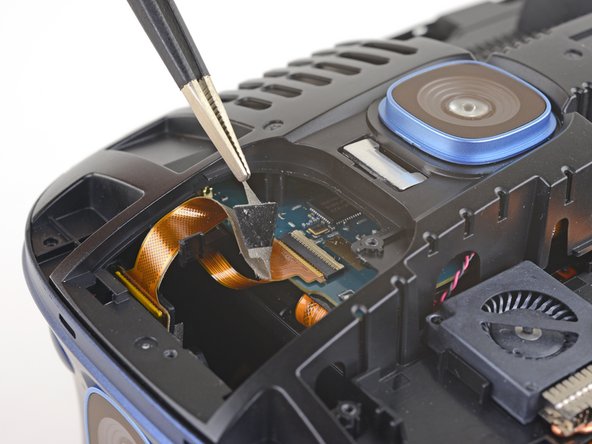
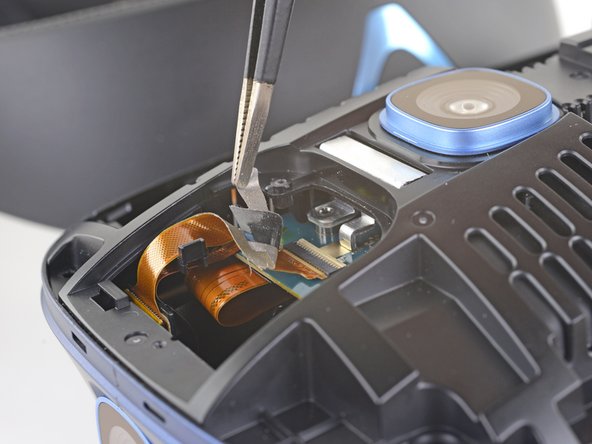
Отклейте ленту над разъемом правой камеры, чтобы получить доступ к расположенному под ним разъему ZIF.
Повторите тот же процесс, чтобы отклеить ленту над разъемом ZIF левой камеры.
Шаг 15

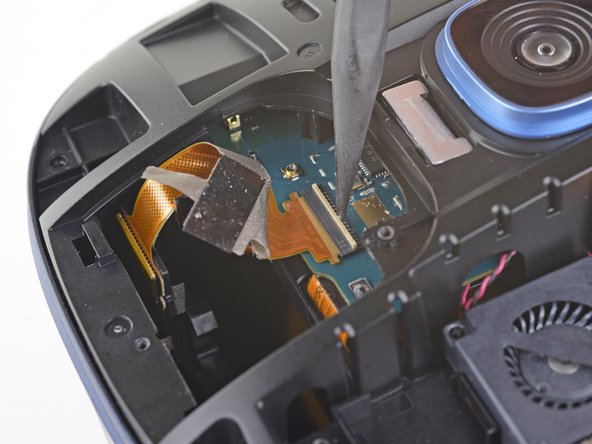

С помощью острия шила подденьте небольшую защелку, фиксирующую разъем ZIF кабеля правой камеры.
Осторожно выньте кабель разъема камеры из гнезда на материнской плате.
Шаг 16

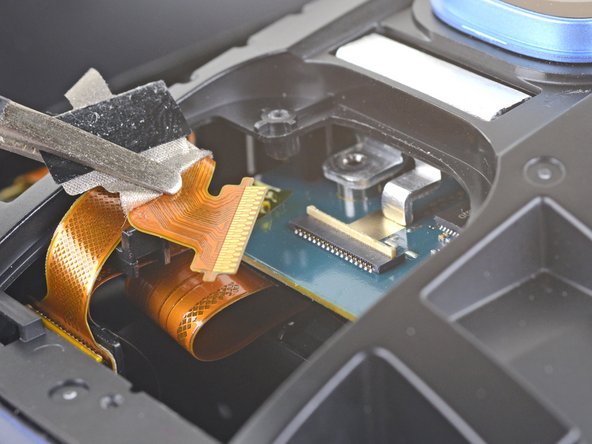
Подденьте острием шила небольшую защелку, фиксирующую левый разъем ZIF кабеля камеры.
Осторожно выньте кабель разъема камеры из гнезда на материнской плате.
Шаг 17 Отсоедините микрофон

Отклейте желтую ленту с разъема микрофона.
Шаг 18

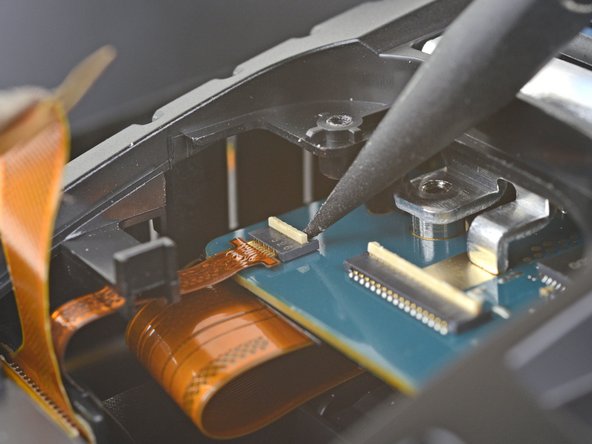
С помощью острия шила подденьте маленькую защелку, фиксирующую разъем ZIF кабеля микрофона.
Шаг 19

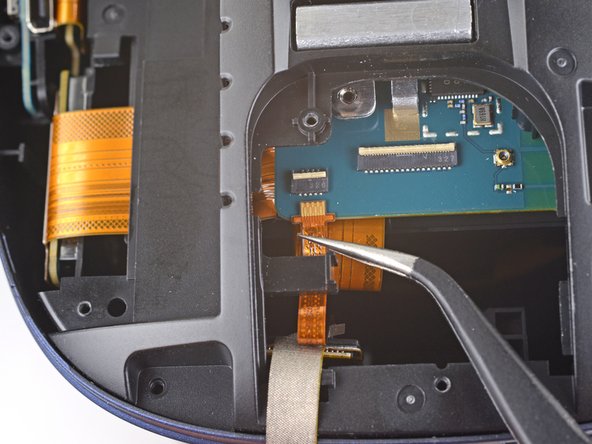
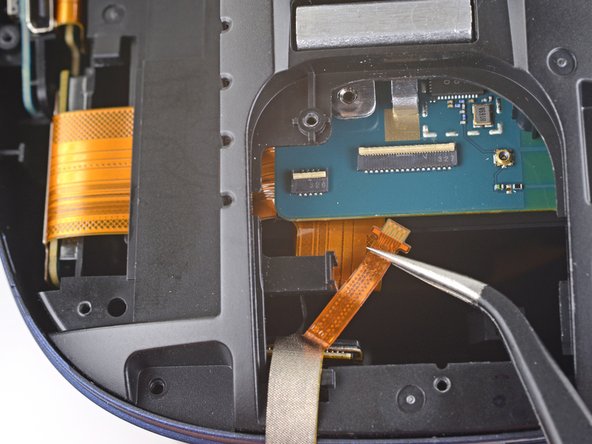
Осторожно выньте кабель микрофонного разъема из гнезда на материнской плате.
Вынув кабель из гнезда, сдвиньте его к нижней части Vive и выньте из зажима на ЖК-дисплее и материнской плате.
Следите за тем, чтобы не помять и не порвать кабель при его перемещении.
Шаг 20 Извлеките ЖК-дисплей и системную плату в сборе


Поднимите ЖК-дисплей и материнскую плату в сборе из гарнитуры.
Узел закреплен зажимами по краям. Освободить зажимы можно с помощью тонкого пластикового инструмента, например, открывалки или шила.
Шаг 21 Отсоедините ЖК-панели

С помощью драйвера T5 Torx выкрутите четыре винта длиной 2,9 мм, крепящих разъемы ЖК-дисплея.
Шаг 22

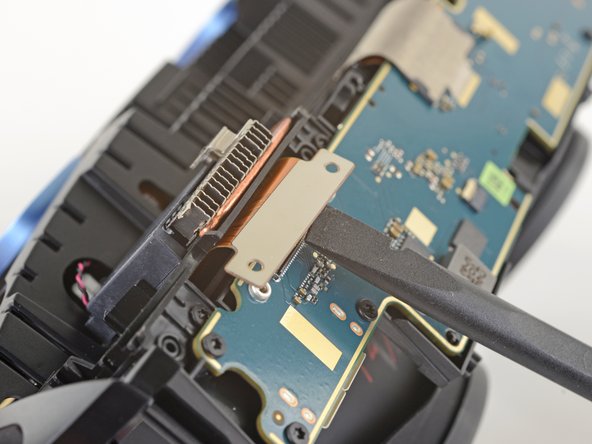
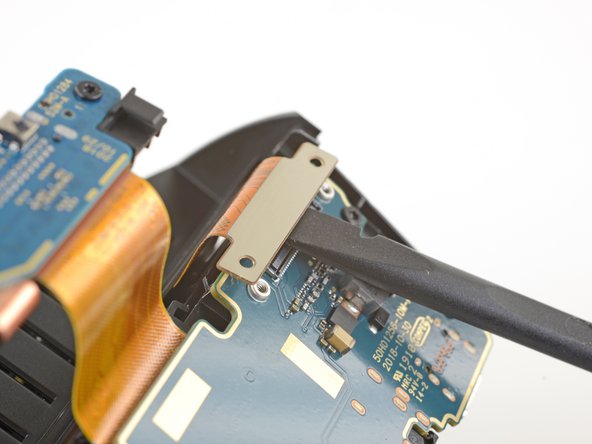
С помощью плоского конца лопатки подденьте ЖК-коннекторы и выньте их из гнезд на дочерней плате.
Шаг 23 Снимите рамку ЖК-дисплея в сборе

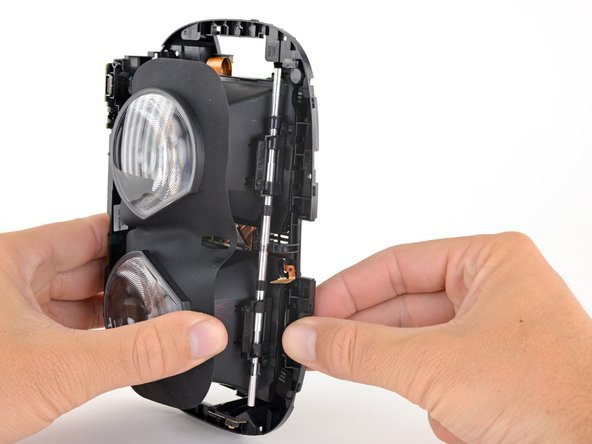
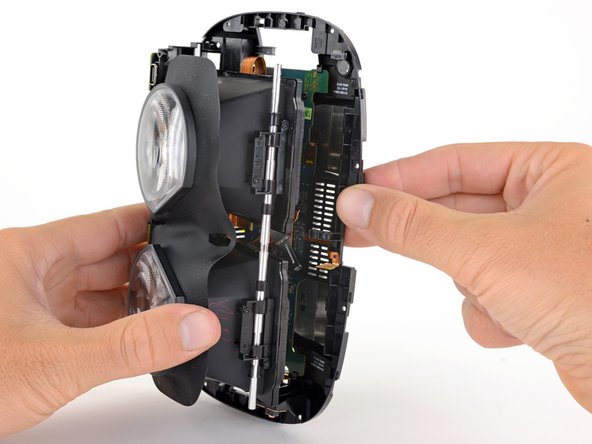
Аккуратно потяните за нижний край средней рамки от нижних краев ЖК-рамок, чтобы отсоединить ЖК-рамки от средней рамки.
Шаг 24

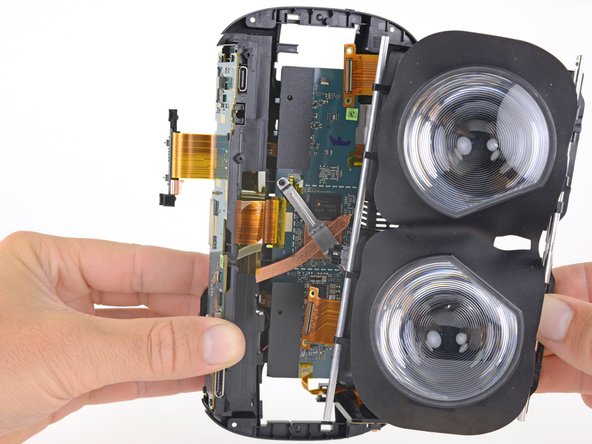
Снимите сборку рамки ЖК-дисплея со средней рамки.
При сборке сначала установите опорный стержень в пазы в средней раме. Затем аккуратно вдавите оставшуюся часть блока ЖК-рамок в среднюю рамку так, чтобы нижние края ЖК-рамок вошли в среднюю рамку.
Шаг 25 Отсоедините вентилятор

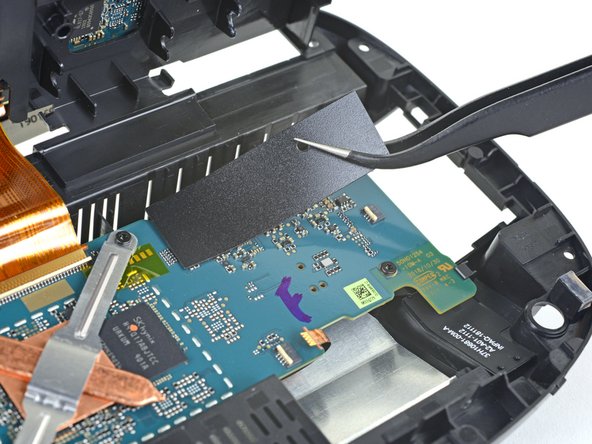
Отклейте обе черные пластиковые наклейки с обеих сторон материнской платы.
Шаг 26

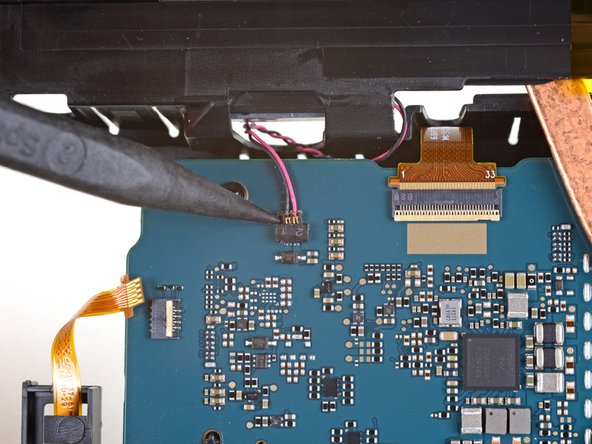
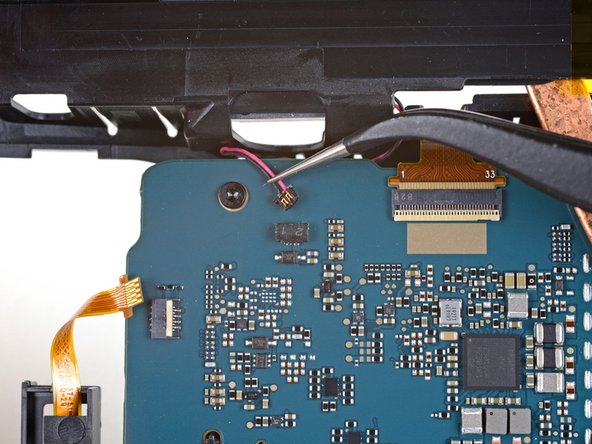
Кончиком шила слегка вытолкните одну сторону разъема вентилятора из гнезда на материнской плате, затем надавите на другую сторону разъема. Продолжайте чередовать давление на каждую сторону, чтобы аккуратно вынуть разъем из гнезда.
Надавливайте параллельно материнской плате. Не надавливайте на разъем.
Шаг 27 Открутите радиатор и вентилятор

С помощью драйвера T5 Torx открутите винты, крепящие радиатор и вентилятор:
Два винта длиной 4,1 мм
Один винт длиной 8,5 мм
Шаг 28 Отсоедините радиатор

Снимите кронштейн радиатора.
Шаг 29

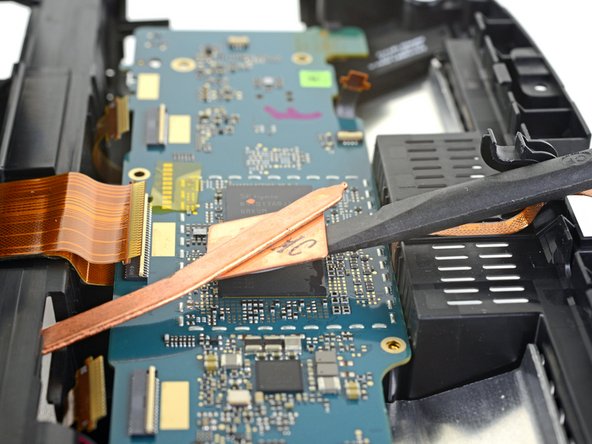
С помощью плоского конца лопатки аккуратно подденьте радиатор и снимите его с процессора.
При сборке убедитесь, что радиатор и процессор очищены должным образом, и нанесите новую термопасту.
Шаг 30

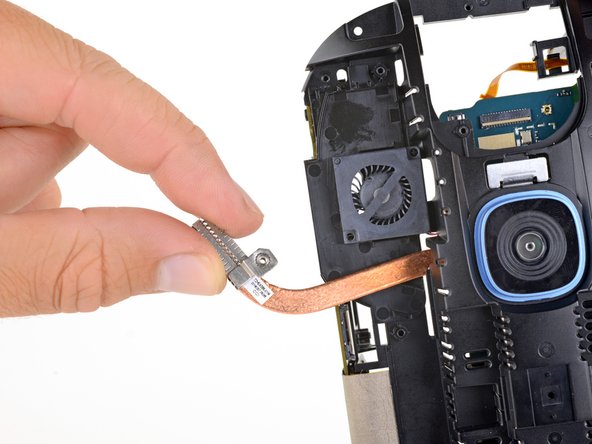
Сдвиньте радиатор с вентилятора. Полностью снимать его со средней рамки не нужно.
Шаг 31 Снимите вентилятор

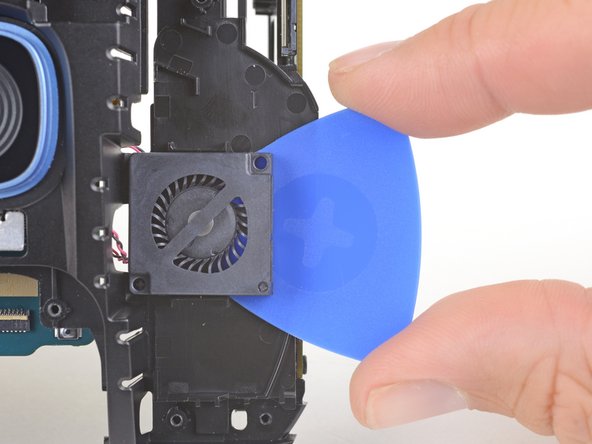
Просуньте медиатор между вентилятором и средней рамкой.
Если это окажется затруднительным, приложите тепло к средней рамке непосредственно под вентилятором, чтобы размягчить клей, крепящий вентилятор.
Шаг 32

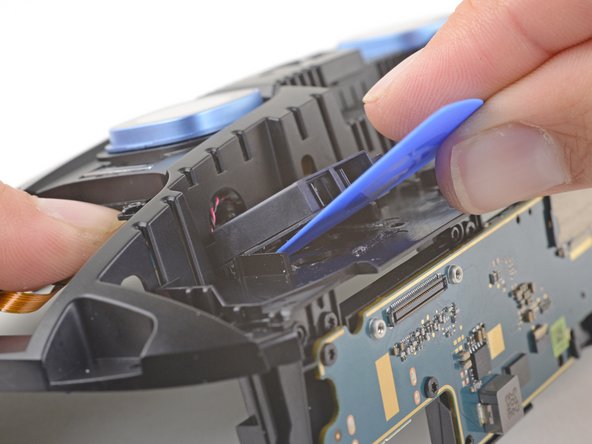
С помощью подковырки отделите вентилятор от средней рамки.
Шаг 33

Поднимите вентилятор прямо вверх от средней рамки и снимите его.
