
Введение
Компьютерный вентилятор — это деталь, которая постоянно используется во время работы компьютера. Это может привести к тому, что он в конце концов выйдет из строя. В этом руководстве вы узнаете, как заменить вентилятор, чтобы продлить срок службы вашего ноутбука.
Шаг 1 Батарея


Перед началом работы обязательно выключите ноутбук.
Нажмите на фиксатор на правой стороне компьютера и переместите его в центр.
Нажмите и удерживайте фиксатор на левой стороне компьютера по направлению к центру.
Шаг 2


Как только фиксаторы встанут на свои места, вытащите батарею.
Шаг 3 Жесткий диск


После откручивания винта он не выйдет.
Выкрутите винт диаметром 2,5 мм с помощью отвертки PH00.
Потяните крышку с компьютера двумя руками.
Шаг 4

Выкрутите все четыре винта 2,5 мм с помощью отвертки PH00.
Затем осторожно потяните вправо жесткий диск. Он должен освободиться из своего контейнера.
Шаг 5 Оптический привод

Выкрутите 2,5 винта torx.
Поместите прокладку между жестким диском и оптическим приводом. Отодвиньте оптический привод от центра компьютера.
Шаг 6

Осторожно вставьте заостренный конец пробки в щель, закрывающую оптический привод.
Шаг 7 Вентилятор


После того как батарея, жесткий диск и крышка оптического привода будут сняты, начните откручивать все винты на нижней панели ноутбука.
Это винты Phillips 00 5 мм.
Под батареей, крышкой оптического привода и жестким диском также есть несколько винтов Phillips 00 2,5 мм.
Шаг 8

После того как все винты Phillips 00 будут удалены, с помощью пассатижей снимите четыре резиновых упора в каждом углу. Под ними находятся четыре винта Torx 8 размером 5 мм, которые необходимо выкрутить.
Шаг 9

Когда все винты на днище будут удалены, переверните ноутбук и откройте его так, чтобы была видна клавиатура.
Шаг 10

Чтобы снять клавиатуру, аккуратно подставьте под нее по краю палец и проведите им по кругу, чтобы отсоединить.
Шаг 11

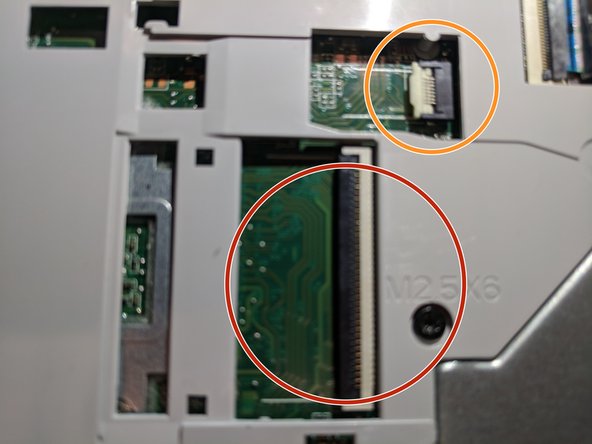
После того как клавиатура будет снята, останутся два ленточных кабеля, соединяющих клавиатуру с ноутбуком. На ноутбуке есть две защелки, удерживающие кабели на месте. Чтобы отстегнуть эти защелки, вставьте под них шило и поднимите вверх, чтобы освободить кабель.
Шаг 12


То же самое проделайте для удаления ленточного кабеля, соединяющего материнскую плату с беспроводной картой.
Шаг 13

Под тем местом, где находилась клавиатура, есть еще винты Phillips 00 5 мм. Выкрутите их все.
Шаг 14

После того как все винты выкручены, можно открыть сам корпус ноутбука. Для начала вставьте металлическую лопатку между верхней и нижней половинками корпуса. Медленно проделайте весь путь по кругу, отстегивая защелки, удерживающие корпус вместе.
Шаг 15

Когда корпус будет разделен, вы можете снять металлическую часть корпуса с ноутбука.
Шаг 16

Когда верхняя часть корпуса будет снята, вы сможете получить доступ к вентилятору, а также к другим внутренним деталям.
Шаг 17

Чтобы снять вентилятор, начните с отсоединения этого кабеля, как это было сделано в шаге 3.
Шаг 18


Когда кабель будет отсоединен, появится винт Phillips 00 2,5 мм, удерживающий вентилятор на месте. Выкрутите его, и вентилятор будет снят.
