
Введение
Вентилятор — один из самых трудоемких компонентов вашего устройства. Он имеет несколько необходимых руководств, но когда вы доберетесь до вентилятора, его будет очень легко снять.
Шаг 1 Батарея

Сдвиньте выступ в форме таблетки на другую сторону канала.
Шаг 2
Извлеките батарею, не отводя вкладку в сторону.
Шаг 3 Задняя панель L-образной формы

Открутите два винта JIS #0, расположенные на противоположных сторонах панели.
Винты прикреплены к панели и полностью не вынимаются.
Шаг 4

Осторожно подденьте L-образную панель.
Шаг 5 Жесткий диск

Вытащите и отсоедините выступ с правой стороны.
Шаг 6 Задняя панель большего размера

Выкрутите все девять винтов JIS #0 диаметром 6,0 мм, расположенных по краям задней панели.
Шаг 7

Выкрутите 3 винта, расположенные там, где раньше находился аккумулятор.
Шаг 8


Выкрутите 6 винтов, расположенных под местом, где находилась меньшая L-образная панель.
Шаг 9

Медленно подденьте клавиатуру с задней панели.
Между задней панелью и клавиатурой находятся два ленточных провода.
Снимайте медленно, чтобы не сломать заднюю панель. Если она не снимается легко, проверьте, все ли винты выкручены.
Шаг 10

Отсоедините провода, соединяющие заднюю панель с клавиатурой.
Шаг 11 Материнская плата


В левом нижнем углу потяните за черный выступ, чтобы отсоединить дисковод.
Шаг 12


В левом верхнем углу отсоедините большой черный штекер ноутбука, обмотанный электрической лентой.
Шаг 13 Вентилятор

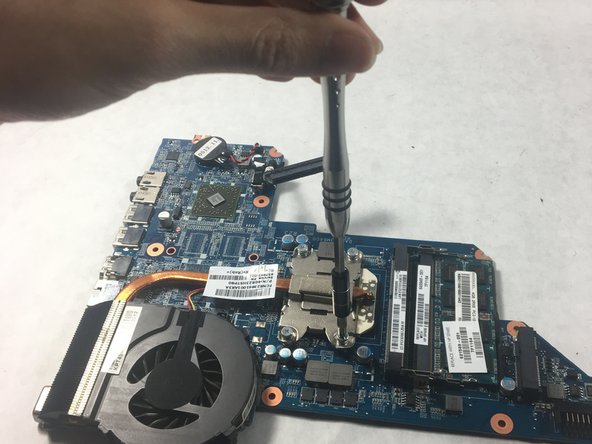
Открутите четыре винта JIS #0 на задней стороне материнской платы.
Винты ослабнут, но не вынимайте их полностью.
Эти винты — единственное, что удерживает вентилятор на материнской плате.
