
Введение
Если экран вашего ноутбука Lenovo ThinkPad Edge E545 не отображается должным образом — трещины, обесцвечивание или черный экран — воспользуйтесь этим руководством для замены экрана.
Рабочий экран очень важен для работы компьютера, он позволяет пользователю видеть, что он делает, и отображает необходимую информацию. Без работающего экрана Lenovo ThinkPad Edge E545 не будет пригоден для использования, и это повлияет на визуальные возможности.
Перед использованием данного руководства проверьте периметр экрана на наличие мусора или трещин, которые могут помешать снятию экрана. Кроме того, проверьте батарею на днище ноутбука на наличие мусора, который может помешать ее извлечению. Как правило, небольшое скопление пыли можно удалить с помощью маленького пылесоса.
На шаге № 5 нужно поддеть пальцем ободок дисплея, чтобы освободить зажимы. Будьте осторожны, чтобы не поранить пальцы о края экрана, и делайте это аккуратно, чтобы не повредить экран.
Перед началом работы обязательно полностью выключите ноутбук и отсоедините его от любого внешнего источника питания.
Шаг 1 Батарея

Сначала переверните ноутбук, как показано на фото.
Перед извлечением батареи убедитесь, что устройство полностью выключено.
Шаг 2

Под батареей находятся два небольших выступа. Они служат для фиксации батареи.
Нажмите на выступы по направлению друг к другу, чтобы освободить батарею.
Шаг 3

Извлеките батарею из устройства.
Шаг 4 Экран


Затем с помощью кончика лопатки снимите две винтовые крышки с верхнего и нижнего углов дисплея.
Шаг 5

Просуньте палец под пластик и аккуратно подденьте его, чтобы освободить зажимы вокруг ободка дисплея.
Шаг 6

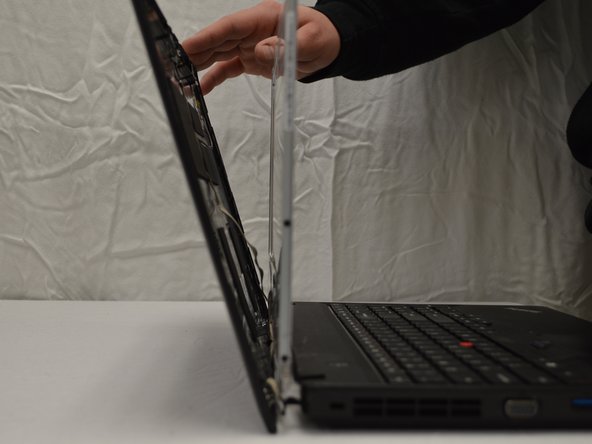
Наконец, отклейте клейкую ленту, чтобы отсоединить металлическую скобу на кабеле дисплея.
