
Введение
ПРЕДУПРЕЖДЕНИЕ: Компьютер должен быть выключен (питание не подается), отключен от сети, а батарея должна быть извлечена во избежание поражения электрическим током.
Это руководство поможет вам заменить вентилятор в HP Pavilion 15-n210dx. Оно более объемное, чем другие руководства, из-за некоторых предварительных условий, но шаги должны помочь вам в снятии и замене вентилятора.
Вентилятор — важный компонент ноутбука. Он втягивает более холодный воздух в компьютер, а теплый воздух выталкивает из него. Благодаря этому внутренние компоненты компьютера остаются холодными и продолжают нормально функционировать. Если вентилятор начинает шуметь, скорее всего, причина в скоплении пыли. Обратитесь к разделу «Вентилятор» на странице «Устранение неполадок», чтобы прочистить вентилятор и вентиляционные отверстия.
Прежде чем приступить к замене вентилятора, необходимо иметь при себе отвертку Y0 и металлическую лопатку.
Шаг 1 Батарея

Переверните ноутбук.
Шаг 2


Большими пальцами надавите на штырьки по направлению друг к другу. Аккумулятор немного выскочит. Извлеките его рукой.
Шаг 3 Клавиатура

Переверните ноутбук и открутите единственный винт с помощью трехгранной отвертки Y0.
Шаг 4

Откройте ноутбук и аккуратно подденьте клавиатуру с помощью лопатки. Ослабьте клавиатуру со всех сторон, а затем поднимите ее вверх.
Шаг 5

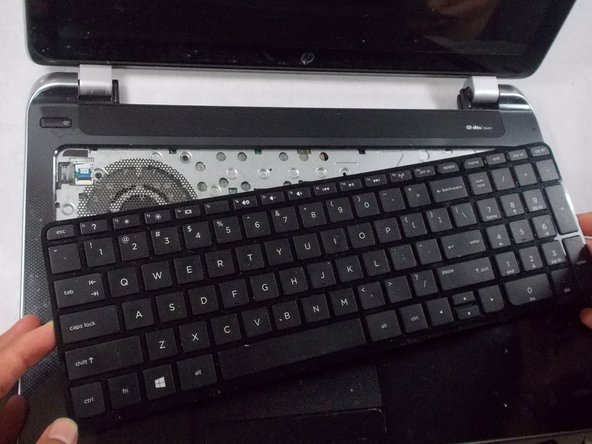
С помощью поводка расстегните крепеж и извлеките разъем.
Теперь клавиатура должна быть полностью отсоединена от компьютера.
Шаг 6 Материнская плата

С помощью трехгранной отвертки Y0 открутите все винты на металлическом листе.
Шаг 7

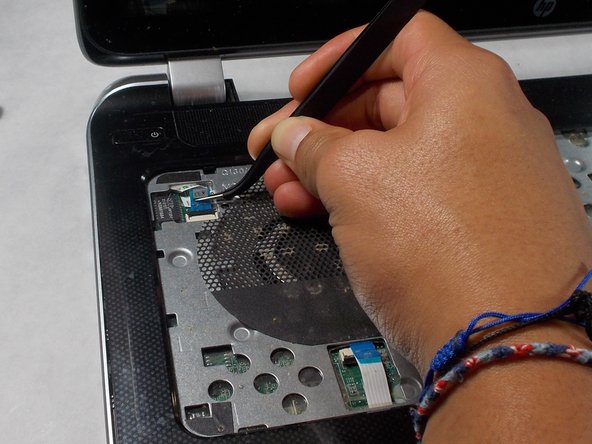
Поднимите заслонки, чтобы отсоединить синие разъемы.
Вы можете использовать пальцы или пинцет, чтобы поднять заслонку.
Шаг 8

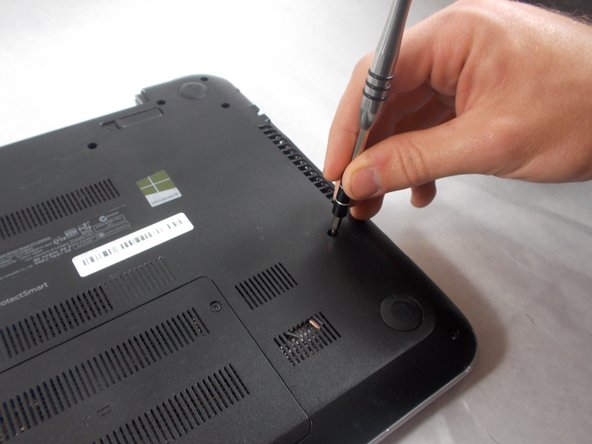
С помощью отвертки Phillips #0 открутите двенадцать (12) винтов на задней панели.
Шаг 9

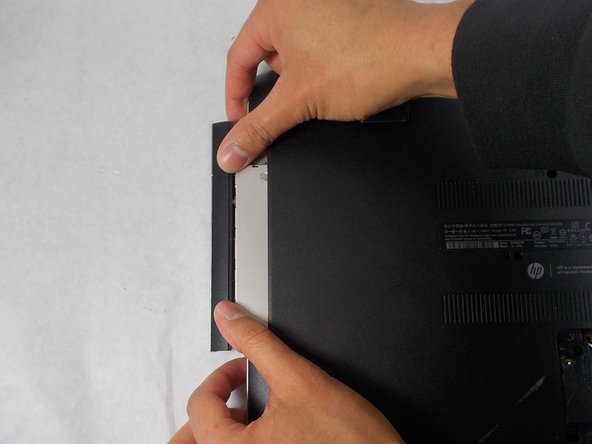
Извлеките оптический привод, надавив на заслонку большими пальцами. Когда оптический привод будет достаточно открыт для захвата пальцами, извлеките его полностью с помощью руки.
Для начала отделения можно воспользоваться шпателем. Вставьте пробойник между местом прилегания заслонки к корпусу компьютера и надавите на заслонку.
Шаг 10

С помощью крестообразной отвертки № 0 выкрутите винты, оставшиеся после снятия оптического привода.
Шаг 11

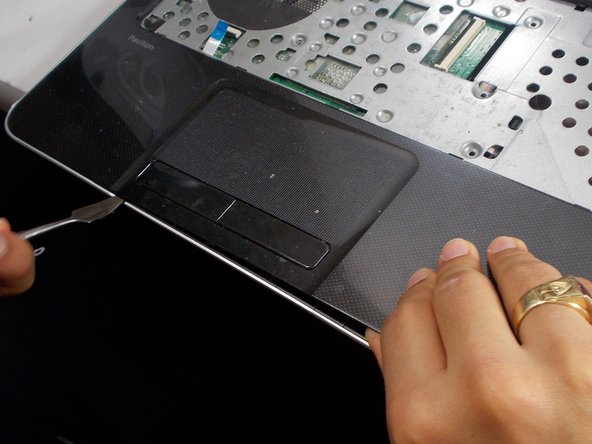
Вставьте медальную лопатку между черным пластиком и серебристым пластиком, чтобы ослабить и в конечном итоге разделить две пластиковые части.
Проведите шпателем вдоль места соединения двух пластиков, чтобы увеличить разделение. Другой рукой стабилизируйте компьютер.
Не используйте металлическую лопатку, если только она не предназначена для серьезных усилий. При неправильном использовании металлическая лопатка может повредить внутренние компоненты устройства.
Шаг 12

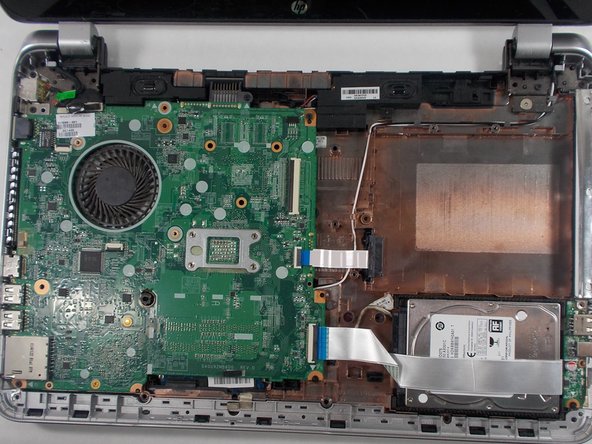
После разделения двух частей они должны выглядеть следующим образом.
Шаг 13

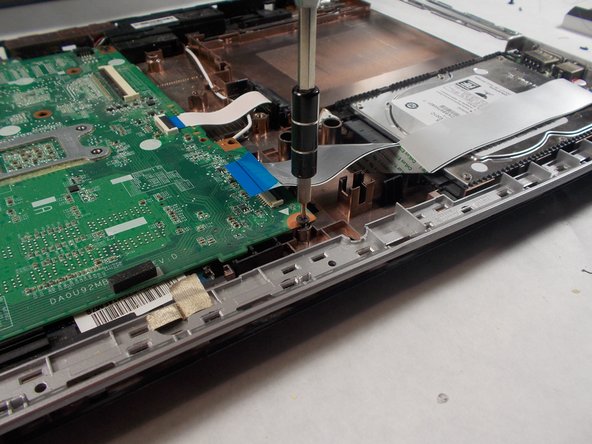
С помощью отвертки Phillips #0 открутите четыре черных винта.
Шаг 14

Откиньте черную крышку вверх, чтобы раздвинуть ремешок.
Шаг 15

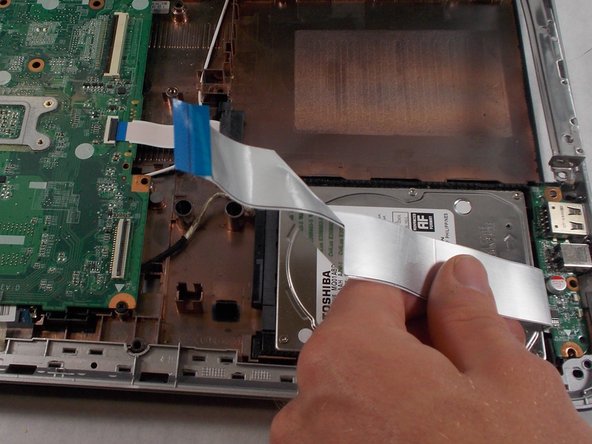
Поднимите пальцем синюю заслонку и отсоедините ленточные ремни.
Шаг 16

Поднимите материнскую плату вверх.
Возможно, вам придется покачать ее, чтобы ослабить, прежде чем поднять и снять с основания ноутбука.
Шаг 17

Потяните за черную заглушку, чтобы отсоединить ее от нижней части материнской платы.
Материнская плата должна быть полностью отсоединена от компьютера.
Шаг 18 Вентилятор

После извлечения материнской платы переверните ее и положите на ровную поверхность.
Шаг 19

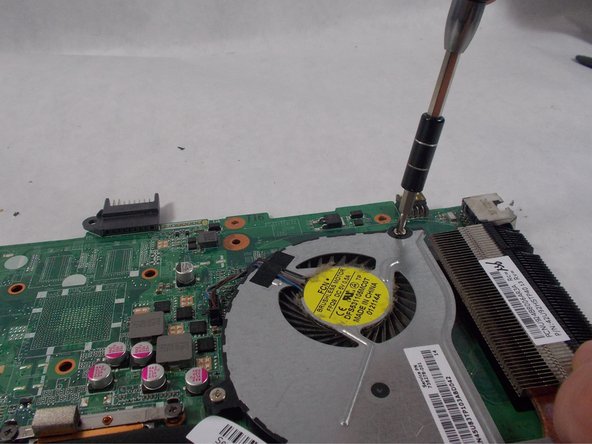
Открутите два винта с помощью отвертки Phillips #0.
Шаг 20

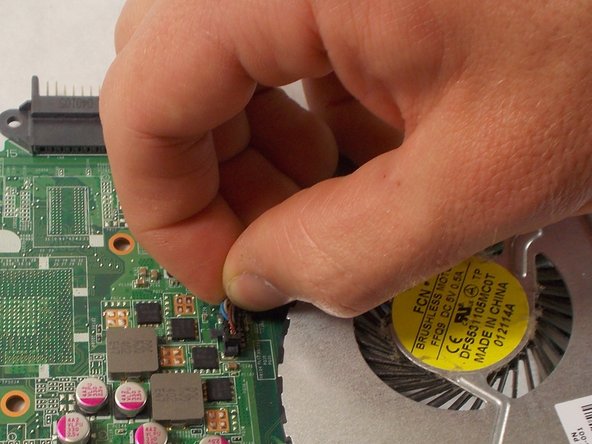
Большим и указательным пальцами возьмитесь за провода, идущие к материнской плате, и потяните вверх, чтобы отсоединить их от материнской платы.
Шаг 21

Снимите вентилятор с материнской платы.
