
Введение
В этом руководстве вы узнаете, как выполнить замену вентилятора на HP Mini 210.
Шаг 1 Батарея


Перед заменой батареи выключите и отключите нетбук от сети.
Держите нетбук верхней стороной вниз с закрытой крышкой.
Сдвиньте пластиковые защелки для извлечения батареи в сторону символов блокировки.
Левый язычок отпирается полностью, но правый язычок нужно будет удерживать в направлении символа замка, когда вы будете извлекать батарею.
Шаг 2

Выдвиньте батарею из нетбука.
Шаг 3 Разборка задней крышки HP Mini 210

Поверните нетбук так, чтобы увидеть его край.
Одновременно нажмите обе оранжевые кнопки извлечения и подденьте задний корпус с помощью лопатки.
Шаг 4

Если задняя панель не отделяется от нетбука легко, подденьте заднюю панель за край возле батарейного отсека и продвигайтесь к бокам. После этого корпус будет поворачиваться вдоль переднего края.
Шаг 5

Потяните заднюю крышку с переднего края.
Шаг 6 Клавиатура


С помощью отвертки открутите три винта диаметром 6,6 мм, выделенные красными кружками на первом рисунке выше.
Шаг 7


Открутив винты, переверните нетбук так, чтобы клавиатура теперь была обращена вверх. Откройте экран настолько далеко назад, насколько позволяет нетбук.
Подденьте и снимите пластиковый кожух, который закрывает пространство вокруг клавиш клавиатуры.
Будьте осторожны при снятии пластикового кожуха.
Шаг 8


Сняв пластиковый кожух, окружающий клавиши, осторожно подденьте всю клавиатуру нетбука, используя инструмент для открывания пластика.
Не выдергивайте клавиатуру. Клавиатура прикреплена к нетбуку с помощью ленточного кабеля, который должен остаться неповрежденным, чтобы новая клавиатура могла правильно подключиться к нетбуку.
Шаг 9


Будьте очень осторожны с разъемом ZIF! Он предназначен для фиксации на материнской плате, поэтому, прежде чем отсоединять его, убедитесь, что вы подняли фиксирующую защелку.
Поднимите защелку на разъеме ZIF (zero insertion-force) с помощью пластикового инструмента для открывания. Разъем ZIF расположен на материнской плате и подключен к клавиатуре через ленточный кабель.
Отсоедините ленточный кабель от разъема ZIF на материнской плате, подняв его вверх и вытащив; при этом клавиатура будет полностью извлечена.
Шаг 10 Вентилятор

С помощью пассатижей отделите переднюю черную пластиковую панель от остальной части корпуса, начиная с угла и продвигаясь по всему корпусу.
Шаг 11

Найдите кабель, соединяющий трекпад с материнской платой, и аккуратно извлеките его.
Шаг 12

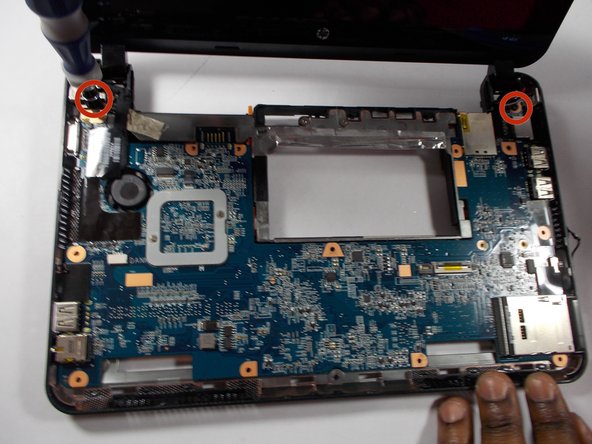
С помощью отвертки открутите 9,3 мм винты в верхней части материнской платы.
Шаг 13

Снимите золотистую ленту, удерживающую материнскую плату.
Шаг 14
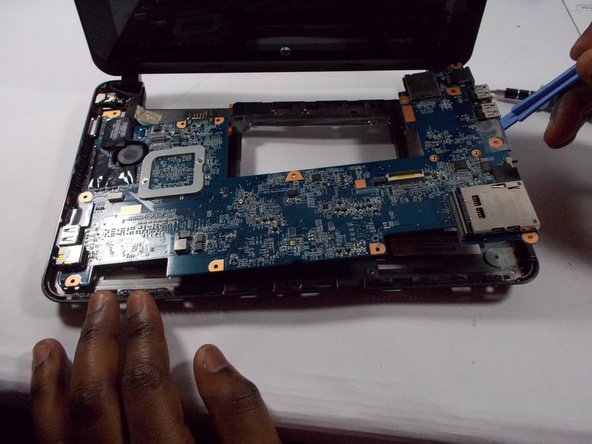
С помощью пробки аккуратно извлеките материнскую плату.
Шаг 15


Переверните материнскую плату, чтобы добраться до вентилятора.
Осторожно отсоедините кабель, который крепит вентилятор к материнской плате.
Выкрутите винты, которыми крепится вентилятор.
Теперь вентилятор можно полностью снять.
