
Шаг 1 Снимите заднюю крышку ноутбука

Открутите винты и с помощью пластиковой выколотки аккуратно снимите крышку.
Шаг 2 Отсоедините аккумулятор

Отсоедините батарею
Шаг 3 Отсоединение кабелей антенны WiFi


Снимите клейкую ленту с Wi Fi модуля
Осторожно поднимите черный липкий держатель, который удерживает в пространстве кабели
Отсоедините кабели очень осторожно
Шаг 4 Поднимите термоленту, которая удерживает антенные кабели в пространстве

Осторожно переместите их с пути формирования радиатора
Шаг 5 Открутите карту WiFi и извлеките ее

Под WiFi картой вы найдете еще один скотч для крепления кабелей.
Осторожно приподнимите ее и вытащите кабели вентилятора.
Шаг 6 Снятие радиатора

Открутите 8 винтов, которыми крепится радиатор.
ВАЖНО: Откручивая винты, следуйте цифрам!!!
Начните с 8, затем 7, 6, 5, 4, 3, 2, 1
Шаг 7 Поднятие радиатора

Сначала проверьте еще раз кабели антенны WiFi, чтобы они не мешали!!!
Осторожно и медленно поднимите радиатор, начиная с правой стороны (если вы видите именно то, что на картинке)!!!
Шаг 8 Очистка GPU и CPU

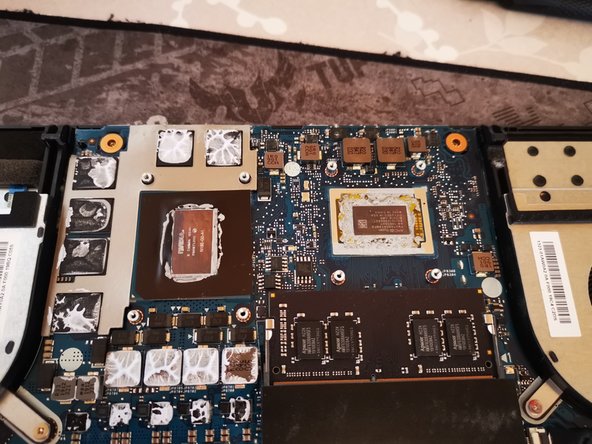
Осторожно удалите старую термопасту с помощью ацетона и салфетки. Если у вас нет ацетона, вы можете использовать просто салфетку.
Шаг 9 Нанесите новую пасту

Будьте осторожны, наносите только то количество, которое необходимо!!! По моему мнению, всегда проверяйте новую пасту на проводимость и выбирайте те, которые не имеют электрической проводимости, потому что если вы случайно нанесете пасту на материнскую плату, вы все равно останетесь в безопасности!!!!.
Шаг 10 Удалите старую пасту с радиатора


Если паста на деталях на второй картинке все еще эластична, вам не нужно ее заменять
Шаг 11 Откручивание вентилятора GPU

Выкрутите винты
Если вентилятор отсоединен, вы можете снять старый вентилятор.
Если на новом вентиляторе с одной стороны приклеен скотч, снимите его.
На старом вентиляторе вы можете найти липкую пену, снимите ее и установите на новый вентилятор точно таким же образом!!!
Шаг 12 Установите новый вентилятор на место

Закрепите 3 винта
Шаг 13 Подключение нового вентилятора

Перед тем как подключить его, ПОМНИТЕ, как он располагался под картой wifi
используйте крепкую клейкую ленту, чтобы закрепить его на своем месте
После того, как вы поместили кабели под клейкую ленту, вы можете подключить вентилятор
Шаг 14 Установка радиатора на место

Аккуратно установите радиатор на свое место
Проделайте это, начиная с 1 и 2, 3, 4, 5, 6, 7, 8
Шаг 15 Повторная установка карты WiFi


Установив радиатор на место, проведите кабели над радиатором, но под краном (белый и черный кабели).
Поместите карту WiFi на место
Закрепите ее
И подключите обратно кабели.
Заново установите утку, которая была на wifi карте!!! Это очень важно, если у вас есть или вы хотите иметь M.2 ssd
Шаг 16 Подключите батарею

Теперь вы закончили
Просто поставьте крышку на место и прикрутите ее винтами !!!!. Обратите внимание, что они не одинаковой длины!!!
