
Введение
В этом руководстве показано, как правильно снять вентилятор с ноутбука Gateway MS2370.
Шаг 1 Батарея

Убедитесь, что ноутбук выключен и перевернут так, чтобы его днище было обращено вверх. Затем найдите зажим батареи, как показано на рисунке.
Шаг 2

Пальцами или пластиковой лопаткой сдвиньте зажим батареи влево, чтобы освободить батарею.
Шаг 3

Потяните батарею из ноутбука, чтобы извлечь ее.
Шаг 4 Оперативная память

Открутите три 10-миллиметровых винта Phillips 01 на задней панели ноутбука.
Отключите все от портов USB и SD.
Шаг 5

Снимите панель крышки.
Это откроет доступ к еще нескольким винтам, которые необходимо открутить.
Шаг 6

Отсоедините два открытых кабеля от материнской платы.
Шаг 7


Открутите остальные винты корпуса, в том числе несколько крестообразных винтов 10 мм 01 и три крестообразных винта 3 мм 00.
Этот отмеченный винт не выйдет полностью. Просто ослабьте его и оставьте на месте, он не повлияет на остальные операции по замене.
Шаг 8


Разберите корпус ноутбука на части.
Дисковод на этой фотографии был снят. Вы можете извлечь его, просто потянув на себя, когда предыдущий шаг будет завершен.
Шаг 9

Отсоедините трекпад и ленточный кабель клавиатуры, приподняв серую заслонку и вынув кабель.
Этот кабель имеет специальный разъем, для отсоединения которого необходимо приподнять серую заслонку.
Разъем клавиатуры расположен в центре материнской платы, и его можно отсоединить, как обычный кабель.
Шаг 10

Снимите верхнюю половину корпуса.
Шаг 11

Открутите все 5 10-миллиметровых винтов Phillips 01.
Еще один за пределами экрана
Шаг 12

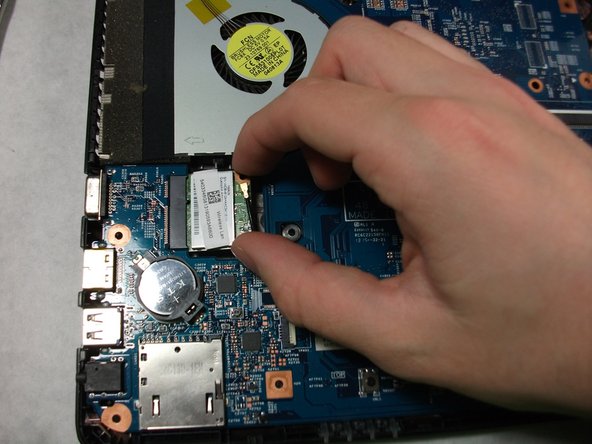
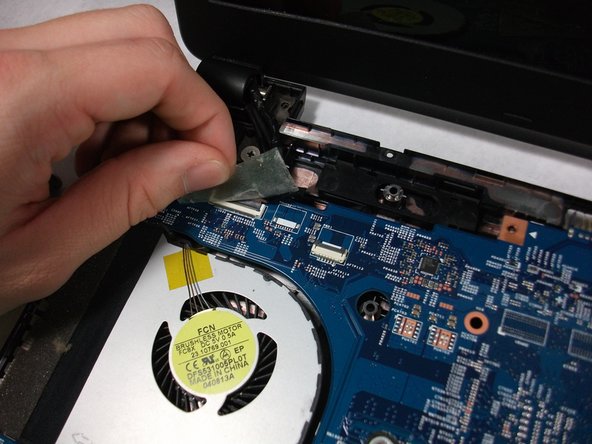
Отсоедините ленточный кабель, подключенный к USB-концентратору, сетевую карту и кабель монитора.
Шаг 13

Переверните материнскую плату.
Шаг 14


Потяните двумя большими пальцами за внутреннюю часть слота оперативной памяти, чтобы освободить и извлечь оперативную память.
Последний шаг данного руководства по замене не требуется для завершения руководства по замене вентилятора.
Шаг 15 Вентилятор

Открутите три винта Phillips 01 диаметром 3 мм.
Эти винты не будут удалены полностью. Достаточно ослабить их, чтобы освободить вентилятор от материнской платы.
Шаг 16

Отсоедините кабель вентилятора от материнской платы.
Шаг 17

Снимите вентилятор.
