
Введение
Вентилятор в этом устройстве крепится всего несколькими винтами, но при его снятии следует учитывать, что несколько проводов находятся за другими компонентами. Не тяните за провода слишком сильно, а лучше вытащите их из-за других компонентов, прежде чем полностью снимать вентилятор. Также следите за винтами и их расположением в устройстве, поскольку один винт отличается от остальных. Это позволит сделать процесс отмены гораздо менее неприятным!
Шаг 1 ЖК-дисплей


Положите дисплей экраном вверх.
Поскольку дисплей можно наклонять вверх и вниз, мы сочли полезным подпереть его блоком пенополистирола между экраном и основанием.
Поместите две присоски с обеих сторон верхней части экрана и убедитесь, что они зафиксированы.
Стеклянный экран соединен с остальной частью дисплея маленькими магнитами. Медленно приподнимите экран, и он сразу же снимется.
Шаг 2


Отверткой TR 10 открутите 12 винтов по боковым краям и в верхней части ЖК-дисплея.
Шаг 3


Медленно поднимите ЖК-дисплей со своего места и наклоните его вверх.
Очень полезно иметь дополнительный набор рук, чтобы держать ЖК-дисплей, пока вы работаете с кабелями под ним.
Есть четыре провода, которые соединяют ЖК-дисплей с остальными компонентами. Следите за тем, чтобы не потянуть сильно и не сломать ни один из проводов.
Шаг 4


Возьмитесь за первый из четырех проводов (самый дальний от провода, который держится на винте) и медленно потяните за разъем.
Шаг 5


На следующем разъеме, который находится прямо рядом с предыдущим проводом, есть кусок ленты, прикрепленный к металлическому стержню.
Переверните металлический стержень, используя ленту в качестве ручки.
Затем возьмитесь за разъем и медленно потяните его из гнезда на логической плате.
Шаг 6


Для разъема на другой стороне логической платы возьмитесь за него снизу и осторожно вытащите из платы.
Шаг 7

Для последнего провода, подключенного к ЖК-дисплею, используйте отвертку T 10, чтобы открутить винт.
Шаг 8


Теперь ЖК-дисплей полностью отсоединен от корпуса и может быть отремонтирован/заменен!
Лучше всего положить ЖК-дисплей на кровать или на толстое полотенце, чтобы избежать повреждения ЖК-дисплея.
Шаг 9 Вентилятор

Теперь у вас должен быть доступ к остальным частям дисплея. Найдите здесь вентилятор.
Шаг 10


Вентилятор подключен к главной логической плате с помощью двух разъемов. Убедитесь, что при их отсоединении нужно взять провод в ближайшей к плате точке и тянуть медленно, чтобы не повредить разъемы.
Удалите кусок ленты, прикрепляющей провода к корпусу.
Шаг 11

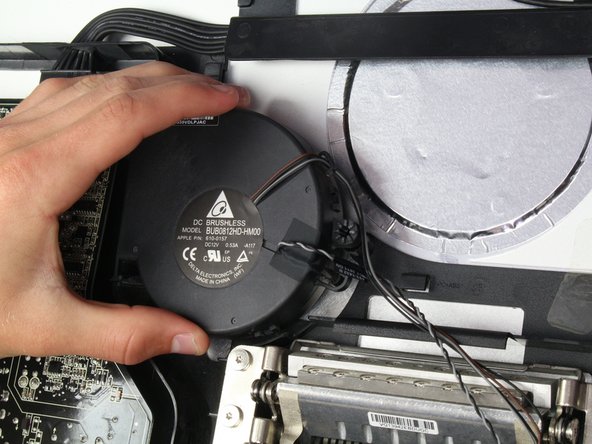
Далее вы увидите, что вентилятор соединен с корпусом тремя винтами.
Используйте отвертку TR 10, чтобы открутить эти три винта.
Шаг 12

Осторожно извлеките вентилятор из корпуса, чтобы не повредить окружающие детали.
Поменяйте старый вентилятор на новый, и все готово!
