
Введение
В этом руководстве описана замена вентилятора для Asus ROG G750JH-DB71.
Вентилятор обеспечивает охлаждение всех внутренних компонентов. После длительного использования ноутбука его компоненты начинают нагреваться. Вентилятор включается для отвода тепла изнутри ноутбука. Если ваш ноутбук перегревается после длительного использования, подумайте о замене вентилятора.
Перед заменой вентилятора осмотрите его, проверьте, нет ли скопления пыли или мусора, мешающего вентилятору работать. Если это так, протрите вентилятор тканью, ватным тампоном или любым другим удобным для вас способом. Не забудьте также проверить вентиляционные отверстия на внешней стороне ноутбука на наличие пыли или мусора.
Шаг 1 Батарея


Перед началом работы убедитесь, что ноутбук выключен и отключен от сети.
Переверните ноутбук так, чтобы нижняя часть корпуса была обращена вверх.
Шаг 2


Нажмите на переключатель на передней панели ноутбука, чтобы отсоединить батарею от компьютера.
Потяните батарею наружу и в сторону от центра компьютера.
Шаг 3 Разборка ноутбука Asus ROG G750JH-DB71


Подденьте пластиковую крышку на днище ноутбука с помощью палочки или пальца.
Под пластиковой крышкой находится невыпадающий винт; выкрутите его с помощью отвертки Phillips #00.
Шаг 4


Снимите крышку.
Если ваша цель — заменить/извлечь только жесткий диск. Вам не нужно выполнять следующие шаги по разборке, и вы можете перейти к руководству по замене жесткого диска.
Шаг 5


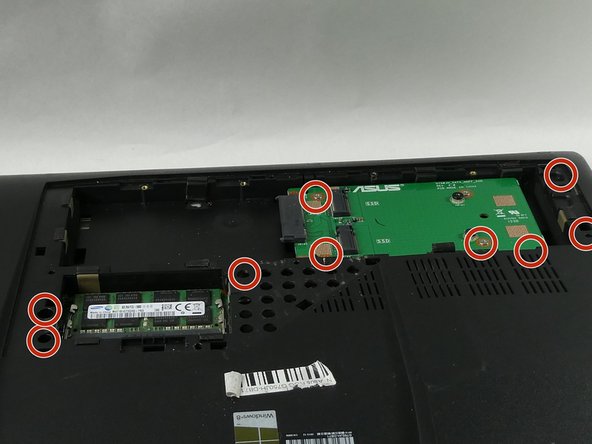
Извлеките жесткий диск, открутив винты Phillips #00 диаметром 4,4 мм.
Снимите все пластиковые крышки по краям с помощью кирки или плоской отвертки и открутите винты под ними. (один 13 мм Phillips #00, шесть 8 мм Phillips #00)
Выкрутите оставшиеся винты под крышкой (шесть 8-мм Phillips #00, три 1-мм Phillips #00).
Шаг 6


Вы найдете металлический выступ, удерживающий CD Rom на месте. Надавите на выступ плоской отверткой или инструментом iFixit, чтобы извлечь CD-ROM. Он расположен под ранее удаленным винтом.
Не вытаскивайте CD-ROM сбоку, прежде чем нажимать на металлический выступ, так как это приведет к повреждению крышки.
Выкрутите три винта (4 мм Phillips #00), которые ранее были закрыты CD-роликом.
Шаг 7


После того как винты выкручены и CD-ролик извлечен, заднюю крышку можно снять руками.
Отсоедините кабели динамиков, показанные на рисунке 1 и 2.
Выкрутите два 8-миллиметровых винта Phillips #00 на каждом углу, как показано на рисунке 3.
Шаг 8


Аккуратно подденьте клавиатуру с помощью инструмента для поддевания iFixit.
Убедитесь, что вы аккуратно отсоединили кабели и провода от клавиатуры, как показано на фото 3.
Шаг 9

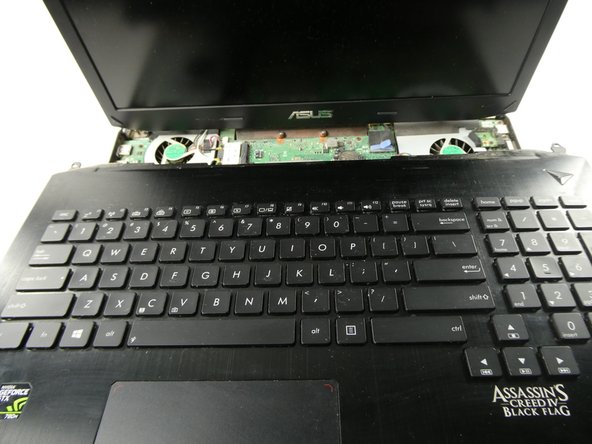
Теперь вы можете снять клавиатуру, но делайте это аккуратно, чтобы не повредить и не задеть какие-либо компоненты.
Потяните вверх и под углом, чтобы не повредить внутренние компоненты ноутбука.
Шаг 10 Вентилятор

Извлеките кабели данных и Wi-fi из указанных разъемов.
Шаг 11

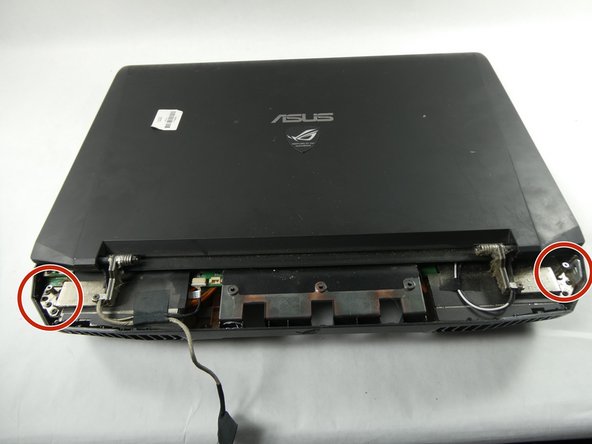
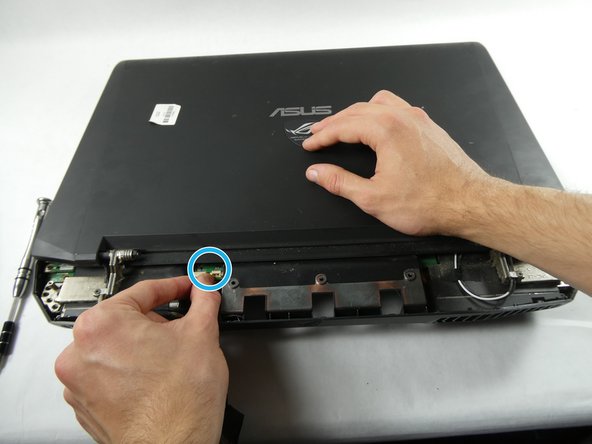
Медленно закройте крышку и переверните устройство.
Открутите 6 винтов (по 3 с каждой стороны) по краям устройства. (8 мм Phillips 00)
Отсоедините кабель веб-камеры.
Шаг 12


Осторожно поднимите крышку и отделите ее от остальной части устройства.
Возможно, вентиляторы или другие компоненты закрыты скотчем. Снимайте ее медленно, чтобы ничего не повредить.
Шаг 13


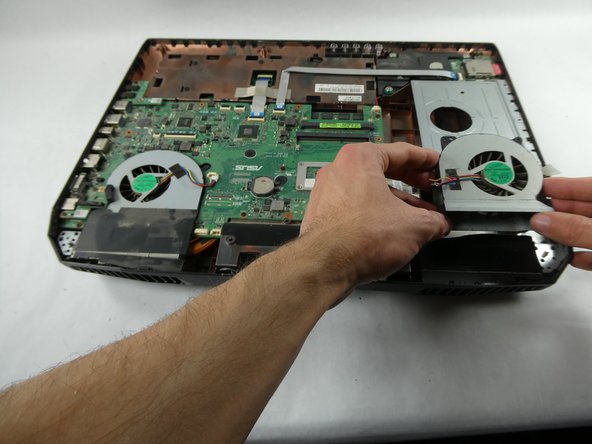
Открутите три винта вокруг каждого вентилятора, показанного на рисунке, вместе с ленточными кабелями, соединяющими их с материнской платой. (4 мм Phillips 00)
Снимите плату USB-порта, блокирующую крайний правый вентилятор.
Отсоедините вентиляторы от платы.
