
Шаг 1 Подготовка

Отключите монитор от сети
Поместите его на мягкую ровную поверхность
Убедитесь, что у вас достаточно места
И все перечисленные инструменты
Шаг 2 Открутите винты на панели ввода-вывода


На панели IO есть 3 крестообразных винта.
За этикеткой продукта винтов нет
Шаг 3 Снимите основание подставки

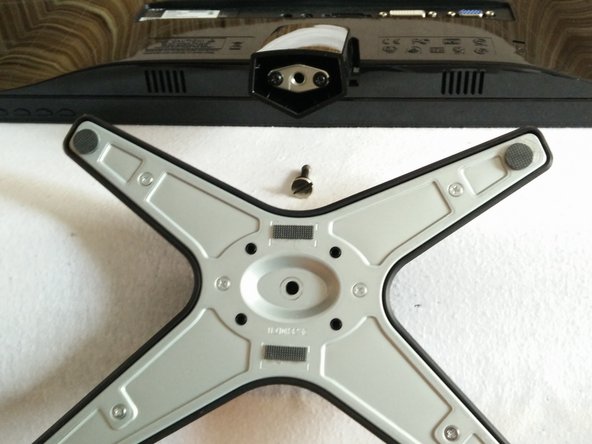
Основание подставки крепится большим винтом с плоской головкой
Никаких других винтов откручивать не нужно
Шаг 4 Снимите ножку подставки

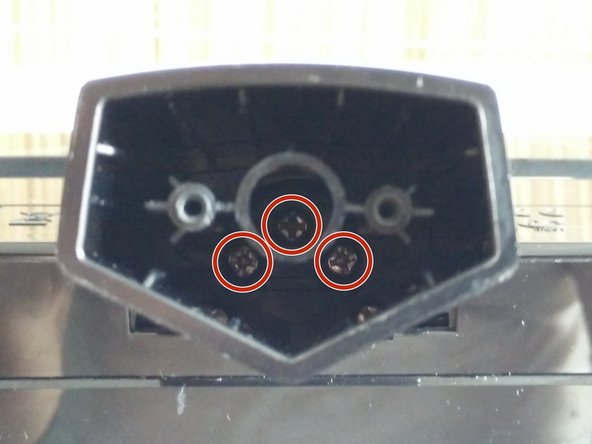

Снимите металлическую пластину и будьте осторожны, так как 2 винта Phillips закреплены на длинных пластиковых трубках, которые могут треснуть, если приложить слишком большое усилие.
За металлической пластиной находятся 3 винта Phillips
Для этого шага я настоятельно рекомендую использовать магнитную крестовую отвертку с длинным тонким наконечником.
Наклонный механизм будет открыт
Шаг 5 Снимите механизм наклона

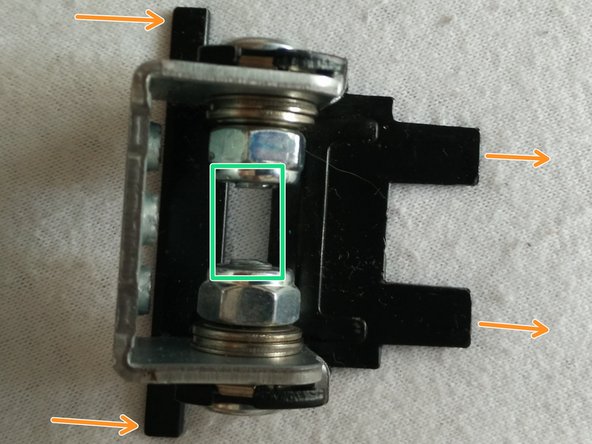

Механизм наклона можно легко выдвинуть, если аккуратно надавить на пластиковый стопорный зажим, расположенный между/под 2 болтами
Также выкрутите два длинных винта Phillips, которые находятся под механизмом наклона, чтобы ослабить пластиковую заднюю панель монитора
Шаг 6 Снимите заднюю панель монитора

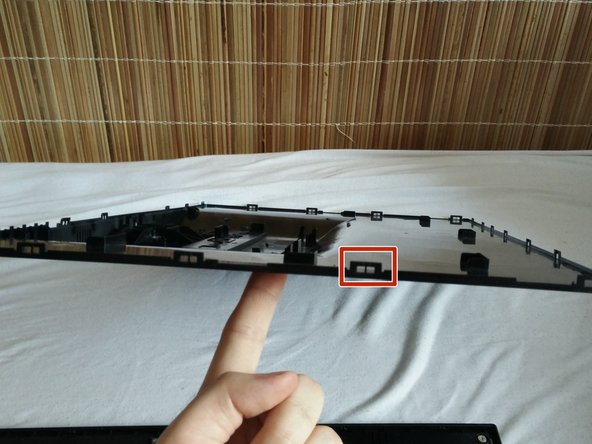

На этом этапе задняя панель удерживается на месте более чем 20 пластиковыми замками
Используйте инструмент для поддевания и отвертку, чтобы ослабить их все
Будьте осторожны и терпеливы, если не хотите оставить следы.
Я рекомендую начать снизу (со стороны, где нет панели управления/кнопок монитора) и продолжить по бокам, через верх на другую сторону нижнего края и аккуратно обойти панель управления.
Шаг 7 Отсоедините панель управления

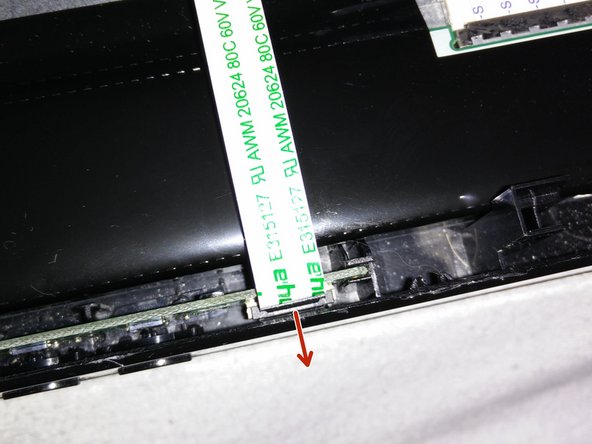

Прежде чем снять пластиковую боковую рамку монитора, необходимо отсоединить панель управления.
Она соединена с одним плоским ленточным кабелем, который подключен в зажимной разъем
Используйте отвертку, чтобы нажать на зажим, чтобы открыть его и ослабить ленточный кабель
Осторожно извлеките ленточный кабель, приложив небольшое усилие. Можно немного покачать кабель.
ВНИМАНИЕ: старайтесь не прикасаться к электронике монитора во избежание электрического разряда.
Шаг 8 Снимите пластиковую рамку монитора

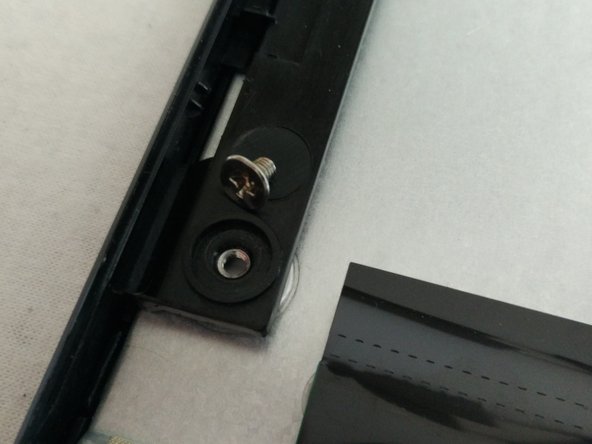

Открутите винты в пластиковой рамке.
Будьте осторожны с кабелями при снятии рамки
Обратите внимание, что винты были закручены с определенным моментом, постарайтесь запомнить усилие, необходимое для их откручивания, и применить его снова при сборке. Или, по крайней мере, не применяйте слишком большое усилие при сборке, чтобы избежать повреждений.
Шаг 9 Ослабьте нижнюю металлическую раму (необязательно)


Этот шаг необязателен, но он позволит вам отделить ЖК-дисплей и слой подсветки пошире.
Металлическая полоса удерживается на месте с помощью механических замков, поэтому ее легко снять и собрать.
При сборке вам может понадобиться немного согнуть металлическую полоску, чтобы она хорошо держалась.
Шаг 10 Разделите слои ЖК-дисплея и подсветки


В вашем мониторе 3 слоя: подсветка, рассеиватель, ЖК-дисплей.
Поверх слоя ЖК-дисплея находится внешний защитный пластик/стекло. Оно приклеено к слою ЖК-дисплея и не может быть удалено.
Ниже находится свободно лежащий лист рассеивателя, который можно снять и очистить.
А в самом низу находится слой подсветки, который может быть съемным, но я не пробовал.
Вы можете обнаружить ошибки между рассеивателем и слоем ЖК-дисплея, как это сделал я.
Шаг 11 Сборка


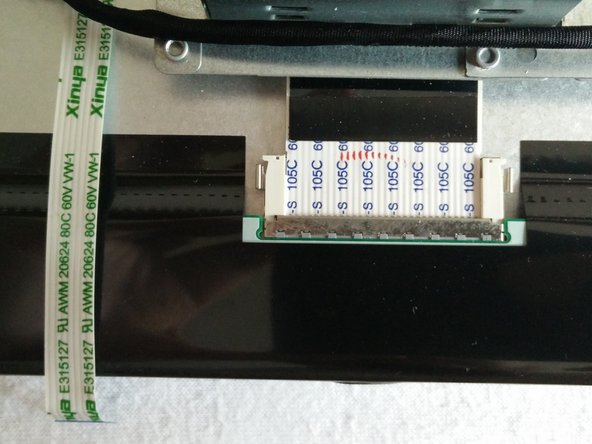
Сборка очень проста, просто выполните все шаги в обратном порядке.
Убедитесь, что между подсветкой и слоем ЖК-дисплея не осталось пыли или частиц.
Не затягивайте винты слишком сильно.
Я также прилагаю несколько дополнительных изображений, сделанных во время разборки.
