
Введение
Вентилятор выдувает горячий воздух из ноутбука и всасывает холодный. При замене вентилятора убедитесь, что он совместим с этим ноутбуком.
Шаг 1 Аккумулятор

Отсоедините все шнуры питания и выключите ноутбук. Попытка заменить часть ноутбука, пока через него подается питание, может привести к поражению электрическим током или повреждению устройства.
Переверните ноутбук лицевой стороной вниз и поверните так, чтобы батарея была обращена к вам.
На этом рисунке батарея не показана.
Чтобы извлечь батарею, положите по одному пальцу на каждый из двух черных скользящих язычков. Нажмите на каждый выступ по направлению к центру ноутбука, чтобы освободить замок.
Сдвиньте батарею к себе и извлеките ее из ноутбука.
Шаг 2 Задняя панель доступа


Повернув ноутбук лицевой стороной вниз, поверните его так, чтобы аккумуляторная батарея была направлена от вас.
Выкрутите шесть 1,5 мм винтов Phillips #1 на задней панели ноутбука.
Шаг 3


Вставьте палец в один из слотов на нижней панели.
Аккуратно поднимите его вверх, и задняя панель ноутбука легко снимется.
Шаг 4 Вентилятор

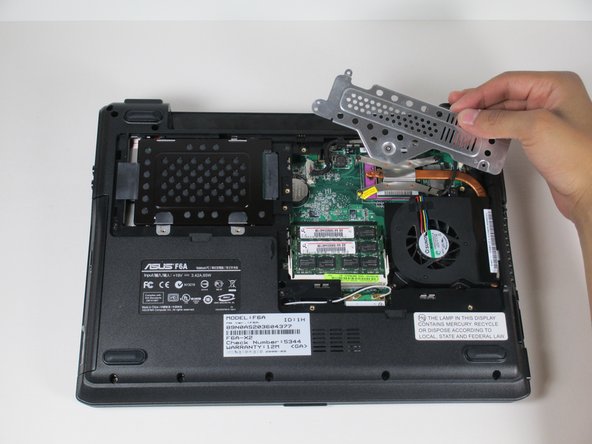
Выкрутите три винта Phillips #1 диаметром 2,0 мм, которые крепят металлический кожух.
Открутив винты, просто поднимите металлическую защиту из ноутбука, чтобы снять ее.
Шаг 5

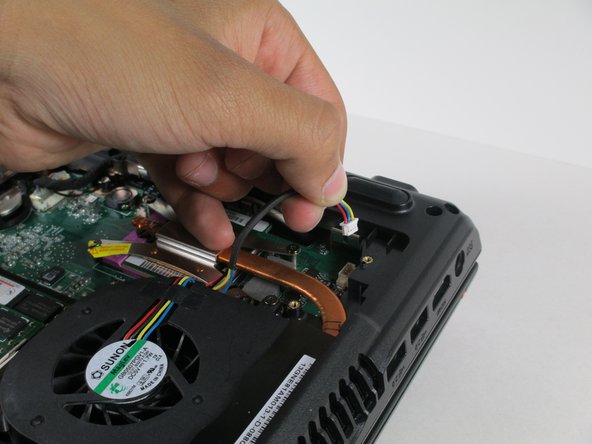
Отсоедините вентилятор от материнской платы, потянув черный шнур прямо вверх.
Шаг 6

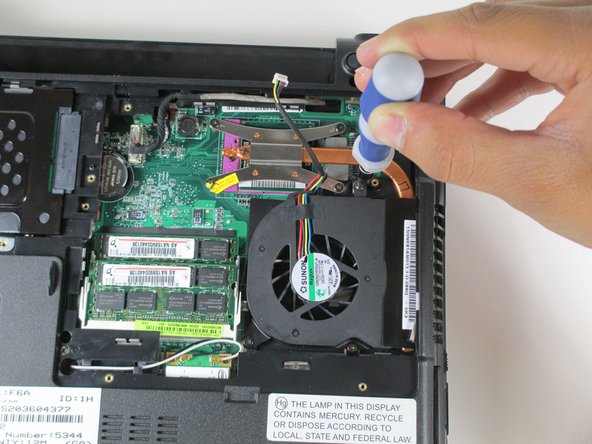
Выкрутите 1,5-миллиметровые винты Phillips #1, крепящие вентилятор к материнской плате.
Шаг 7

С помощью плоского конца лопатки аккуратно подденьте клей, прикрепляющий вентилятор к боковой стенке ноутбука.
При удалении клея следите за тем, чтобы не удалить его полностью. Вам нужно будет сохранить его конец, чтобы прикрепить его к вентилятору.
Шаг 8

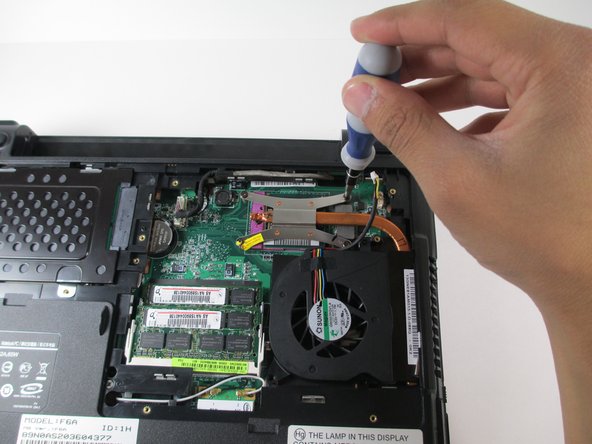
Выкрутите четыре 1,25-миллиметровых винта Phillips #1, которые крепят радиатор на месте.
Шаг 9

Держа одной рукой радиатор, а другой — вентилятор, потяните вверх с умеренным усилием, чтобы извлечь компоненты из ноутбука.
Радиатор может оказывать значительное сопротивление движению. Если его слишком сложно снять пальцами, подденьте его плоским концом лопатки, чтобы отсоединить от процессора.
Шаг 10

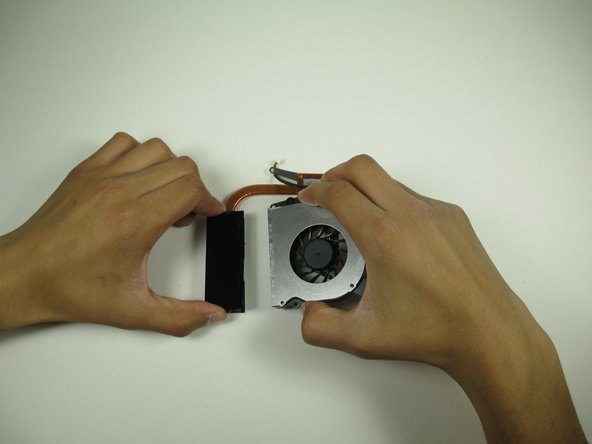
Переверните вентилятор и радиатор так, чтобы металлический конец вентилятора был обращен вверх, и положите его плашмя.
С помощью плоского конца лопатки аккуратно подденьте клей, прикрепляющий вентилятор к пластику.
Сняв клей, просто потяните вентилятор в сторону от пластика, чтобы удалить его.
