
Введение
Воспользуйтесь этим руководством для замены антенной планки в сборе MacBook Pro 13″ Touch Bar 2019 года.
Для безопасности перед началом работы разрядите аккумулятор MacBook Pro до 25% или менее.
Шаг 1 Отключите автозагрузку


Прежде чем приступить к этой процедуре, необходимо отключить функцию автозагрузки Mac. Автозагрузка включает Mac, когда вы открываете крышку, и может быть случайно включена во время разборки. Чтобы отключить автозагрузку, воспользуйтесь этим руководством или следуйте приведенным ниже сокращенным инструкциям. Эта команда может работать не на всех компьютерах Mac.
Включите Mac и запустите Терминал.
Скопируйте и вставьте следующую команду (или введите ее точно) в Terminal:
sudo nvram AutoBoot=%00
Нажмите [return]. Если появится запрос, введите пароль администратора и снова нажмите [return]. Примечание: клавиша возврата может также обозначаться как ⏎ или «enter».
Теперь вы можете безопасно выключить Mac и открыть нижнюю часть корпуса, чтобы он случайно не включился.
Когда ремонт будет завершен и Mac будет успешно собран, снова включите автозагрузку с помощью следующей команды:
sudo nvram AutoBoot=%03
Шаг 2 Снимите нижний корпус


Прежде чем приступить к работе, отключите MacBook от сети и выключите его. Закройте дисплей и положите его на мягкую поверхность верхней стороной вниз.
С помощью зубочистки P5 открутите шесть винтов, крепящих нижний корпус:
Два винта 6,2 мм
Два винта 5,3 мм
Два винта 3,4 мм
На протяжении всего ремонта следите за каждым винтом и убедитесь, что он возвращается точно на место, чтобы не повредить устройство.
Шаг 3
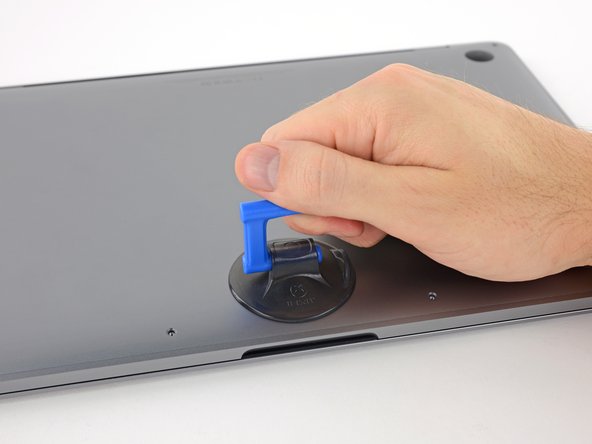

Приложите ручку-присоску к нижнему корпусу в районе передней центральной части MacBook Pro.
Приподнимите ручку присоски, чтобы создать небольшое разделение между нижним корпусом и шасси.
Шаг 4


Вставьте один угол открывающего резца в пространство между нижним корпусом и шасси.
Сдвиньте открывающую кирку вокруг ближайшего угла и наполовину вверх по боковой стороне корпуса.
При этом освободится первая из скрытых клипс, крепящих нижний корпус к шасси. Вы должны почувствовать и услышать, как освобождается зажим.
Шаг 5


Повторите предыдущий шаг с противоположной стороны, просунув отмычку под нижний корпус и подняв ее вверх, чтобы освободить вторую клипсу.
Шаг 6


Снова вставьте медиатор под передний край нижнего корпуса, рядом с одним из двух центральных отверстий для винтов.
Сильно поверните медиатор, чтобы освободить третий зажим, крепящий нижний корпус к шасси.
Повторите эту процедуру возле двух центральных отверстий для винтов, освободив четвертый зажим.
Шаг 7


Сильно потяните нижний корпус к передней части MacBook (в сторону от шарнира), чтобы отделить последние клипсы, крепящие нижний корпус.
Возможно, вам поможет потянуть сначала за один угол, затем за другой.
Тяните в сторону — не вверх.
Это может потребовать значительного усилия.
Шаг 8

Снимите нижний корпус.
Чтобы установить нижний корпус на место:
Установите ее на место и совместите скользящие фиксаторы возле петли дисплея. Нажмите и сдвиньте крышку в сторону шарнира. Она должна перестать скользить, когда зажимы войдут в зацепление.
Когда скользящие зажимы полностью вошли в зацепление и нижняя крышка выглядит правильно выровненной, сильно нажмите на нижнюю крышку, чтобы защелкнуть четыре скрытых зажима под ней. Вы должны почувствовать и услышать, как они защелкиваются.
Шаг 9 Отсоедините аккумулятор


Осторожно отклейте большой кусок ленты, закрывающий разъем батареи, на ближайшем к батарее краю логической платы.
Снимите ленту.
Шаг 10


Аккуратно отклейте маленький кусочек ленты, закрывающий разъем кабеля данных платы аккумулятора.
Лента встроена в ленточный кабель и не отсоединяется полностью. Просто отклейте ее, чтобы получить доступ к разъему.
Шаг 11


Подденьте кончиком шила маленький черный стопорный язычок, фиксирующий кабель в разъеме.
Фиксирующие язычки на разъемах ZIF хрупкие, поэтому будьте осторожны при использовании кончика шпателя.
Шаг 12


Отсоедините кабель данных платы аккумулятора, выдвинув его из гнезда.
Выдвигайте параллельно логической плате, в направлении кабеля.
Шаг 13

Откиньте кабель данных платы аккумулятора назад и уберите его в сторону.
Если вы заменяете батарею, вам может понадобиться полностью снять и перенести этот кабель на новую батарею. Отсоедините оба конца и осторожно извлеките кабель. При установке будьте осторожны, чтобы не установить его вверх ногами или задом наперед — обратите внимание на ориентацию на фотографиях.
Шаг 14


С помощью ключа T5 Torx выкрутите винт-«блинчик» диаметром 3,7 мм, крепящий разъем питания аккумулятора.
Шаг 15


С помощью пробки аккуратно подденьте разъем питания аккумулятора, отсоединив его.
Поднимите разъем достаточно высоко, чтобы он не отсоединился от гнезда.
Если он случайно соприкоснётся в процессе ремонта, это может привести к повреждению MacBook Pro.
Шаг 16 Извлеките антенный кабель в сборе

Выкрутите четыре винта T3 Torx диаметром 3,3 мм, крепящие пластиковые крышки в верхней части петель дисплея.
Шаг 17


Снимите обе пластиковые крышки петель.
Шаг 18


Выкрутите два винта T3 Torx диаметром 3,1 мм, крепящих алюминиевую крышку над кабелем главного дисплея.
Снимите крышку.
Шаг 19


Выкрутите два винта T3 Torx диаметром 1,7 мм, крепящие алюминиевую крышку над гибким разъемом кабеля дисплея.
Снимите крышку.
Шаг 20


Подденьте гибкий кабель платы дисплея, чтобы отсоединить его от платы дисплея.
Шаг 21

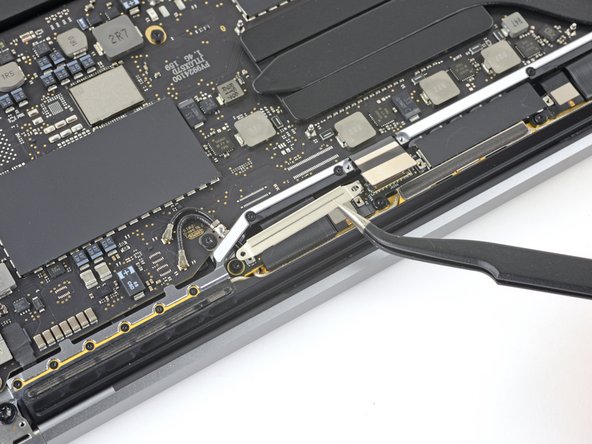

Выкрутите четыре винта T3 Torx диаметром 1,5 мм, крепящие две алюминиевые крышки над двумя разъемами кабеля дисплея.
Используйте пинцет, чтобы снять две алюминиевые крышки.
Шаг 22

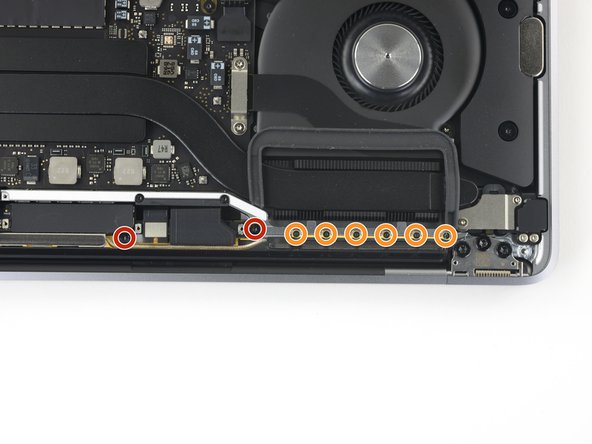
Выкрутите четыре винта T5 Torx диаметром 3,3 мм с обеих сторон, которые крепят антенный кабель в сборе.
Также выкрутите двенадцать винтов P2 pentalobe диаметром 1,1 мм с обеих сторон.
Эти маленькие винты могут легко сорваться, поэтому убедитесь, что ваш P2 pentalobe драйвер находится в хорошем состоянии, прежде чем надавливать на него.
Шаг 23


Осторожно отсоедините два коаксиальных кабеля антенны, отсоединив их от логической платы.
Подведите пинцет или плоский конец лопатки под каждый кабель, пока он не окажется рядом с гнездом, а затем осторожно поверните или подденьте, чтобы отсоединить его.
Чтобы снова подключить каждый кабель, выровняйте разъем прямо над гнездом, а затем нажмите вниз, чтобы он защелкнулся на месте.
Шаг 24

Выкрутите винт 3,4 мм T5 Torx, крепящий два коаксиальных кабеля антенны к основной плате.
Шаг 25


С помощью подхвата подденьте узел антенного кабеля в указанных местах.
Не двигайте кирку из стороны в сторону, так как два кабеля дисплея могут быть повреждены.
Шаг 26


Осторожно снимите узел антенны, одновременно выводя пучок антенного кабеля из-под тепловой трубки.
Шаг 27

Снимите антенный кабель в сборе.
При сборке аккуратно сожмите пучок кабелей и проведите его под рамкой в правильное положение на плате. При необходимости используйте инструменты, чтобы помочь провести его, но не давите на него.
