
Введение
Вентилятор процессора — это то, что обеспечивает достаточное охлаждение Eee PC 1018P. Поврежденный или неработающий вентилятор может привести к проблемам с перегревом, начиная от выключения и заканчивая физическим повреждением устройства. Кроме того, снятие вентилятора открывает доступ как к самому процессору, так и к материнской плате.
Шаг 1 Батарея

Положите ноутбук на твердую поверхность днищем вверх, а батарею — ближайшей к вам стороной.
Шаг 2


Указательными пальцами надавите на оба пружинных язычка по направлению к центру ноутбука.
Шаг 3


Прижав пружинные выступы внутрь, ногтями подденьте край батареи, повернув ее вверх и к себе.
Потяните аккумулятор вверх и от себя, чтобы полностью освободить его из углубления в корпусе.
Шаг 4 Клавиатура

Выкрутите винты, крепящие нижнюю часть корпуса к клавиатуре.
Выкрутите шесть винтов 3,68 мм и один винт 4,45 мм, которые были скрыты батареей.
С помощью пинцета снимите две резиновые крышки, расположенные в верхних левом и правом углах.
После снятия резиновых крышек должны стать видны два винта диаметром 4,52 мм. Выкрутите эти винты.
Шаг 5


Освободите крышку от корпуса, вставив пластиковый инструмент для открывания между клавиатурой и нижней частью корпуса Asus Eee PC 1018P.
Вытаскивание клавиатуры из ноутбука требует значительных усилий, но под клавиатурой также находятся хрупкие разъемы. Будьте осторожны, чтобы не сломать эти разъемы.
Шаг 6

Поднимите внешний край клавиатуры вверх и внутрь по направлению к экрану. (См. предупреждение ниже.)
Следите за тем, чтобы не поднимать клавиатуру слишком высоко от материнской платы, так как это может привести к обрыву ленточных кабелей, которые все еще подключены.
Шаг 7


Отсоедините черный ленточный кабель от материнской платы.
С помощью кончика пластикового инструмента для открывания надавите на черные выступы с обеих сторон белого разъема по направлению к дисплею.
Если надавить на одну сторону, другая сторона будет отодвинута назад к сенсорной панели. Повторяйте предыдущий шаг до тех пор, пока оба черных язычка не перестанут двигаться.
Осторожно потяните черный ленточный кабель в горизонтальном направлении к дисплею, пока он не выйдет из белого разъема материнской платы. Если при потягивании он не двигается, повторите предыдущие шаги, пока он не сдвинется.
Шаг 8


Отсоедините белый ленточный кабель от материнской платы.
Вставьте пластиковый инструмент для открывания под небольшой выступ белого ленточного разъема и подденьте его, чтобы поддеть разъем материнской платы.
Осторожно извлеките белый ленточный кабель, потянув его горизонтально в сторону сенсорной панели.
Шаг 9

Теперь клавиатура полностью отсоединена и может быть извлечена из основного корпуса Asus Eee PC 1018P.
Шаг 10 Вентилятор

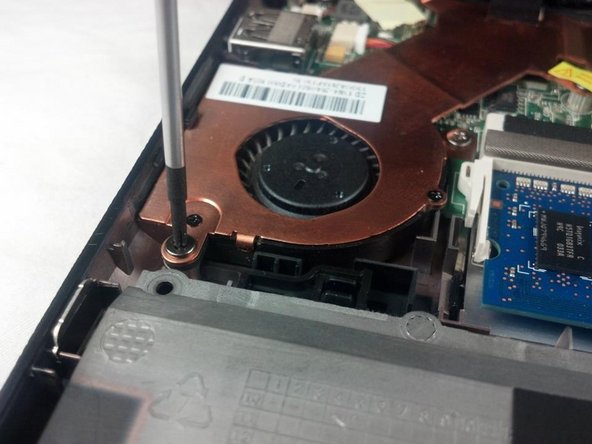
С помощью крестообразной отвертки № 0 открутите два винта диаметром 3,76 мм, крепящих вентилятор/радиатор к материнской плате.
Шаг 11

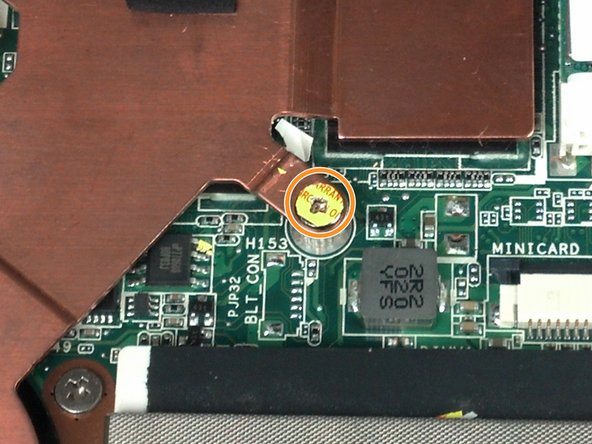
Еще один 3,76-мм крестообразный винт скрыт под наклейкой с надписью «WARRANTY VOID IF SEAL BROKEN OR REMOVED.» Снимите эту наклейку, чтобы получить доступ к винту.
Для извлечения винта используйте отвертку Phillips #0.
Шаг 12

С помощью пассатижей аккуратно надавите на верхний и нижний гребни этой шины проводов, чтобы отсоединить ее от гнезда.
Шаг 13

Подведите пробойник под правый край медного радиатора, чтобы отсоединить его от расположенной под ним термопрокладки.
Шаг 14

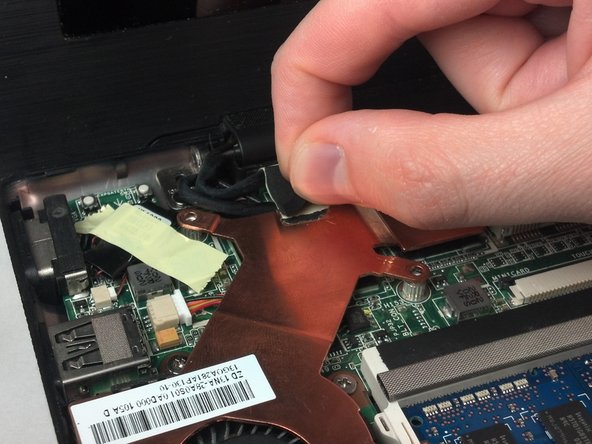
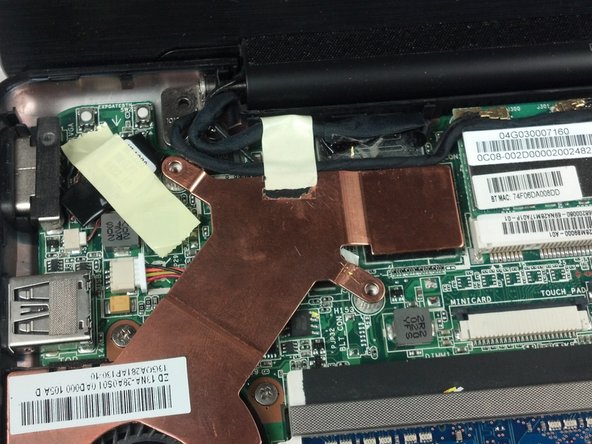
Отклейте вспененную клейкую прокладку с верхней части медной пластины, а также скотч, расположенный под ней.
Шаг 15

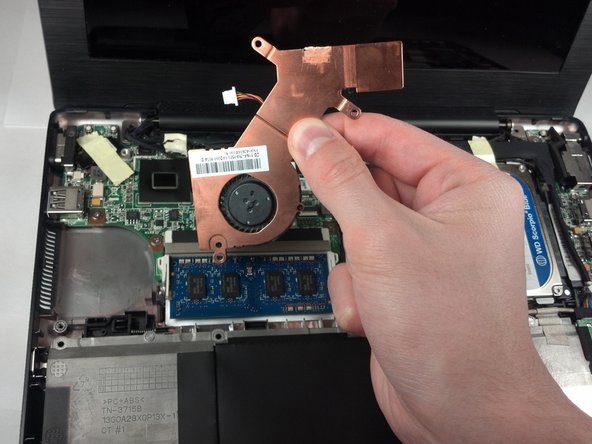
Аккуратно снимите вентилятор.
Шаг 16

С помощью отвертки Phillips #0 выкрутите два винта 2,35 мм, крепящих вентилятор к медной пластине.
Шаг 17

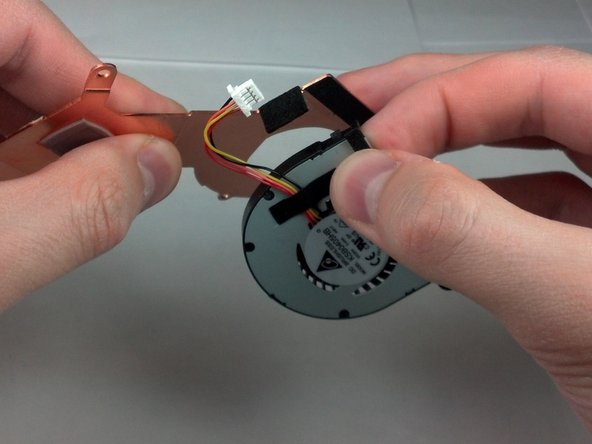
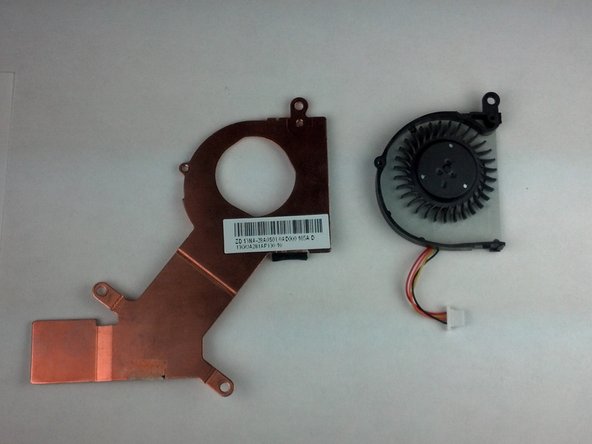
Взявшись одной рукой за вентилятор, а другой — за медную пластину, осторожно потяните их в стороны.
Теперь вентилятор полностью снят.
