
Введение
Воспользуйтесь этим руководством, чтобы почистить порты на вашем любимом электронном устройстве.
Если ваше устройство не регистрирует подключенный к нему порт, например USB-накопитель, возможно, этот порт загрязнен и требует очистки.
Процедуры очистки для каждого типа портов выполняются одинаково: очистка воздухом, щеткой и, наконец, ватным тампоном с изопропиловым спиртом. Несмотря на схожесть, процедуры немного отличаются, и вам следует ознакомиться с шагами для того типа порта, который вы чистите.
В этом руководстве используются инструменты, которые могут быть у вас дома, но мы также продаем набор для точной очистки, в который входят небольшие щетки и ершики, чтобы облегчить вам работу по очистке.
Шаг 1 Осмотрите порты


Посветите фонариком в порт и осмотрите его на предмет крупных засоров.
Скопление пыли, грязи и ворсинок внутри порта может помешать коннектору правильно вставить его в порт.
Перейдите по ссылкам ниже, чтобы перейти к процедуре для вашего типа порта:
Порт USB-C
Аудиопорт или «разъем для наушников»
Порт USB-A
Порт HDMI
Порт для зарядки ноутбука «бочонок»
Шаг 2 Подуйте воздух в порт USB-C


Не дуйте в порт USB-C ртом, так как влага от вашего дыхания может повредить контакты.
Вставьте наконечник пылесоса или сопло сжатого воздуха в один из углов порта.
Это даст возможность любому мусору вылететь из порта.
Выпустите несколько струй воздуха в порт.
Подключите устройство и проверьте, работает ли оно и полностью ли вставлен разъем.
Если устройство не работает или не встает на место, отключите его и повторите процедуру продувки.
Если после нескольких повторов устройство по-прежнему не работает или сидит правильно, переходите к следующему шагу.
Шаг 3 Почистите порт USB-C

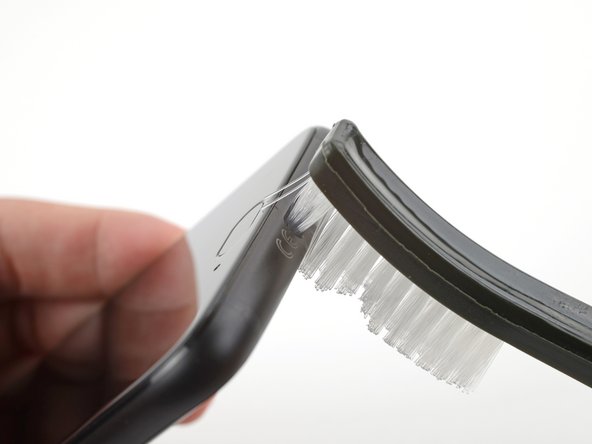

Не используйте металлические инструменты для очистки порта USB-C, так как вы рискуете его повредить.
Вставьте головку щетки, например сухой зубной щетки, в порт, следя за тем, чтобы ворсинки окружали среднюю контактную площадку (черный выступ в центре порта).
Аккуратно вращайте щетку небольшими круговыми движениями, чтобы разбить все скопившиеся частицы мусора.
Снимите щетку и с помощью пылесоса или сжатого воздуха выдуйте мусор.
Если мусор застрял, вставьте щетку на место и поверните ее, чтобы волоски «вычерпали» мусор.
Подключите устройство и проверьте, работает ли оно. Если оно по-прежнему не работает, переходите к следующему шагу.
Шаг 4 Очистите порт USB-C изопропиловым спиртом
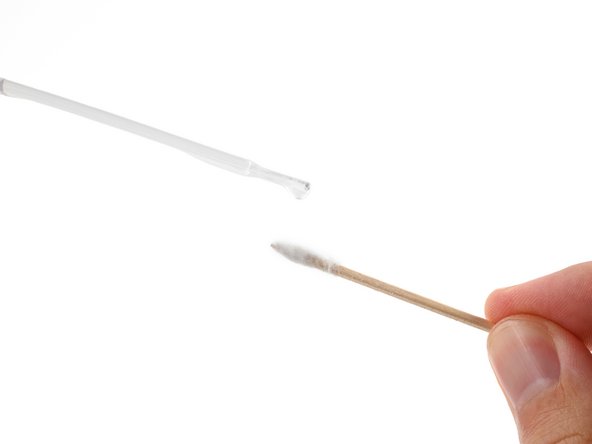


Следуйте этому руководству, чтобы сделать индивидуальный ватный тампон.
Можно также использовать зубочистки с колючими кончиками (без ароматизаторов).
Можно использовать обычную ватную палочку, но большинство из них слишком толстые и имеют рыхлую вату, которая может зацепиться за острые края.
Apply a few drops of highly-concentrated isopropyl alcohol (>90 %) к вате.
Вставьте инструмент между средней контактной площадкой и периметром самого порта USB-C.
Не вставляйте инструмент в порт с силой, так как вы рискуете сломать среднюю контактную площадку.
Проведите инструментом по периметру порта, чтобы очистить его.
Подождите несколько минут, пока изопропиловый спирт испарится, а затем подключите устройство и проверьте его.
Шаг 5 Вдуйте воздух в аудиопорт

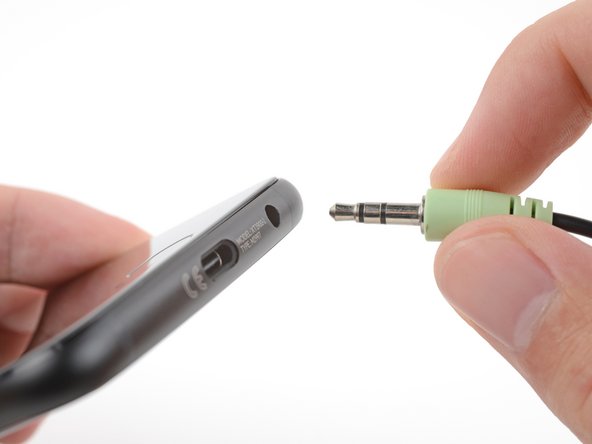
Не дуйте в аудиопорт ртом, так как влага от вашего дыхания может повредить контакты.
Вставьте наконечник пылесоса или сопло сжатого воздуха в один конец порта.
Это даст возможность любому мусору вылететь из порта.
Выпустите несколько струй воздуха в порт.
Подключите устройство и проверьте, работает ли оно и полностью ли вставлен разъем.
Если устройство не работает или не встает на место, отключите его и повторите процедуру продувки.
Если после нескольких повторов устройство по-прежнему не работает или сидит правильно, переходите к следующему шагу.
Шаг 6 Прочистите аудиопорт


Не используйте металлические инструменты для очистки аудиопорта, так как вы рискуете его повредить.
Вставьте головку щетки, например сухой зубной щетки, в аудиопорт.
Аккуратно вращайте щетку небольшими круговыми движениями, чтобы разбить все скопившиеся частицы мусора.
Снимите щетку и с помощью пылесоса или сжатого воздуха выдуйте мусор.
Если мусор застрял, вставьте щетку на место и поверните ее, чтобы волоски «вычерпали» мусор.
Подключите устройство и проверьте, работает ли оно. Если оно по-прежнему не работает, переходите к следующему шагу.
Шаг 7. Очистите аудиопорт изопропиловым спиртом

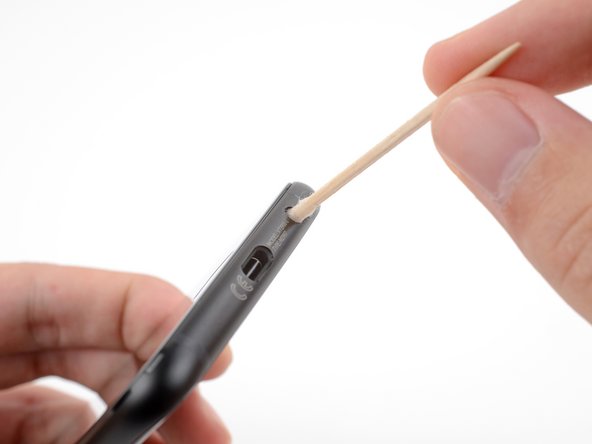
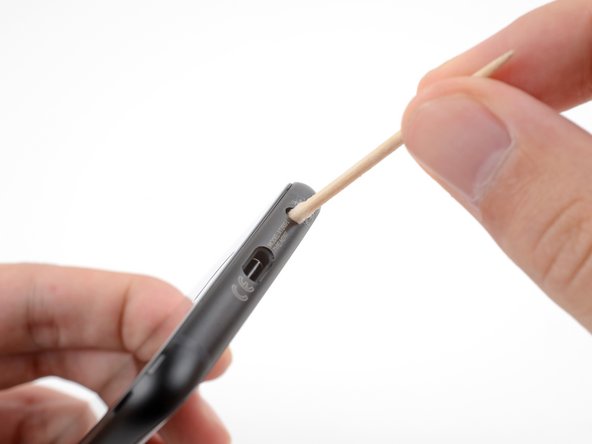
Следуйте этому руководству, чтобы сделать индивидуальный ватный тампон.
Можно также использовать зубочистки с колючими кончиками (без ароматизаторов).
Можно использовать обычную ватную палочку, но большинство из них слишком толстые и имеют рыхлую вату, которая может зацепиться за острые края.
Apply a few drops of highly-concentrated isopropyl alcohol (>90 %) к вате.
Вставьте инструмент в аудиопорт.
Не вставляйте инструмент в порт с силой, так как вы рискуете повредить контакты.
Покрутите инструмент взад-вперед в порту, чтобы очистить его.
Подождите несколько минут, пока изопропиловый спирт испарится, а затем подключите устройство и проверьте его.
Шаг 8 Вдуйте воздух в порт USB-A


Не дуйте в порт USB-A ртом, так как влага от вашего дыхания может повредить контакты.
Вставьте наконечник пылесоса или сопло сжатого воздуха в один конец порта.
Это даст возможность любому мусору вылететь из порта.
Выпустите несколько струй воздуха в порт.
Подключите устройство и проверьте, работает ли оно и полностью ли вставлен разъем.
Если устройство не работает или не встает на место, отключите его и повторите процедуру продувки.
Если после нескольких повторов устройство по-прежнему не работает или сидит правильно, переходите к следующему шагу.
Шаг 9 Почистите порт USB-A

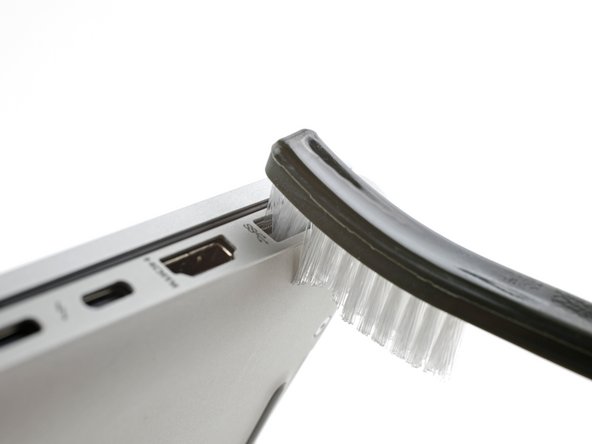
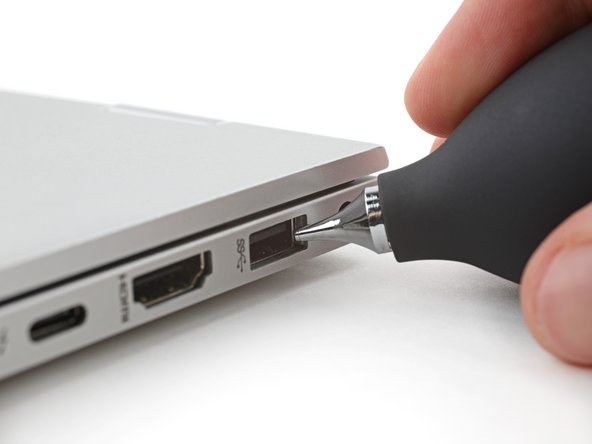
Не используйте металлические инструменты для чистки порта USB-A, так как вы рискуете его повредить.
Вставьте в порт головку щетки, например сухой зубной щетки.
Аккуратно проведите щеткой вперед-назад, чтобы разбить скопившийся мусор.
Снимите щетку и с помощью пылесоса или сжатого воздуха выдуйте мусор.
Если мусор застрял, вставьте щетку на место и поверните ее, чтобы волоски «вычерпали» мусор.
Подключите устройство и проверьте, работает ли оно. Если оно по-прежнему не работает, переходите к следующему шагу.
Шаг 10 Очистите порт USB-A изопропиловым спиртом


Следуйте этому руководству, чтобы сделать индивидуальный ватный тампон.
Можно также использовать зубочистки с колючими кончиками (без ароматизаторов).
Можно использовать обычную ватную палочку, но большинство из них слишком толстые и имеют рыхлую вату, которая может зацепиться за острые края.
Apply a few drops of highly-concentrated isopropyl alcohol (>90 %) к вате.
Вставьте инструмент в порт USB-A.
Не вставляйте инструмент в порт с силой, так как вы рискуете повредить контакты и застрять.
Проведите инструментом вперед-назад по порту, чтобы очистить его.
Подождите несколько минут, пока изопропиловый спирт испарится, а затем подключите устройство и проверьте его.
Шаг 11 Подуйте воздух в порт HDMI

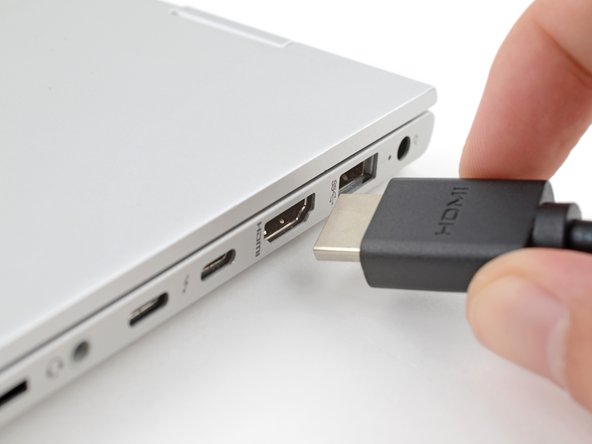
Не дуйте в порт HDMI через рот, так как влага от вашего дыхания может повредить контакты.
Вставьте наконечник пылесоса или сопло сжатого воздуха в один конец порта.
Это даст возможность любому мусору вылететь из порта.
Выпустите несколько струй воздуха в порт.
Подключите устройство и проверьте, работает ли оно и полностью ли вставлен разъем.
Если устройство не работает или не встает на место, отключите его и повторите процедуру продувки.
Если после нескольких повторов устройство по-прежнему не работает или сидит правильно, переходите к следующему шагу.
Шаг 12 Почистите порт HDMI


Не используйте металлические инструменты для чистки HDMI-порта, так как вы рискуете его повредить.
Вставьте головку щетки, например сухой зубной щетки, в порт, следя за тем, чтобы ворсинки окружали среднюю контактную площадку (черный выступ в центре HDMI-порта).
Аккуратно вращайте щетку небольшими круговыми движениями, чтобы разбить все скопившиеся частицы мусора.
Снимите щетку и с помощью пылесоса или сжатого воздуха выдуйте мусор.
Если мусор застрял, вставьте щетку на место и поверните ее, чтобы волоски «вычерпали» мусор.
Подключите устройство и проверьте, работает ли оно. Если оно по-прежнему не работает, переходите к следующему шагу.
Шаг 13 Очистите порт HDMI изопропиловым спиртом


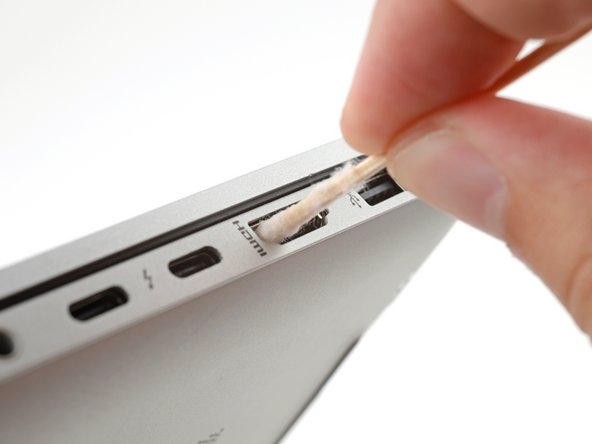
Следуйте этому руководству, чтобы сделать индивидуальный ватный тампон.
Можно также использовать зубочистки с колючими кончиками (без ароматизаторов).
Можно использовать обычную ватную палочку, но большинство из них слишком толстые и имеют рыхлую вату, которая может зацепиться за острые края.
Apply a few drops of highly-concentrated isopropyl alcohol (>90 %) к вате.
Вставьте инструмент между средней контактной площадкой и периметром самого порта HDMI.
Не вставляйте инструмент в порт с силой, так как вы рискуете сломать среднюю контактную площадку.
Проведите инструментом по периметру порта, чтобы очистить его.
Подождите несколько минут, пока изопропиловый спирт испарится, а затем подключите устройство и проверьте его.
Шаг 14 Вдуйте воздух в порт для зарядки


Не дуйте в порт зарядки через рот, так как влага от вашего дыхания может повредить контакты.
Вставьте наконечник пылесоса или сопло сжатого воздуха в один конец порта.
Это даст возможность любому мусору вылететь из порта.
Выпустите несколько струй воздуха в порт.
Подключите устройство и проверьте, работает ли оно и полностью ли вставлен разъем.
Если устройство не работает или не встает на место, отключите его и повторите процедуру продувки.
Если после нескольких повторов устройство по-прежнему не работает или сидит правильно, переходите к следующему шагу.
Шаг 15 Почистите порт для зарядки


Не используйте металлические инструменты для чистки порта зарядки, так как вы рискуете его повредить.
Вставьте головку щетки, например сухой зубной щетки, в порт зарядки.
Аккуратно вращайте щетку небольшими круговыми движениями, чтобы разбить все скопившиеся частицы мусора.
Снимите щетку и с помощью пылесоса или сжатого воздуха выдуйте мусор.
Если мусор застрял, вставьте щетку на место и поверните ее, чтобы волоски «вычерпали» мусор.
Подключите устройство и проверьте, работает ли оно. Если оно по-прежнему не работает, переходите к следующему шагу.
Шаг 16 Очистите порт зарядки изопропиловым спиртом


Следуйте этому руководству, чтобы сделать индивидуальный ватный тампон.
Можно также использовать зубочистки с колючими кончиками (без ароматизаторов).
Можно использовать обычную ватную палочку, но большинство из них слишком толстые и имеют рыхлую вату, которая может зацепиться за острые края.
Apply a few drops of highly-concentrated isopropyl alcohol (>90 %) к вате.
Вставьте инструмент в порт для зарядки.
Не вводите инструмент в отверстие с силой, так как вы рискуете повредить контакты или заклинить вату в отверстии.
Поверните инструмент по периметру порта, чтобы очистить его.
Подождите несколько минут, пока изопропиловый спирт испарится, а затем подключите устройство и проверьте его.
