No Image

Замена вентилятора Acer Nitro 5 AN515-55-55M1

116 просмотров
12 декабря 2023

Шаг 1 Нижняя крышка

Acer Nitro 5 AN515-55-55M1 Fan Replacement, Bottom Cover: step 1, image 1 of 1

Убедитесь, что устройство выключено и отключено от питания.

Переверните устройство так, чтобы нижняя часть была обращена вверх.

Выкрутите 11 винтов из нижней крышки, используя крестовую отвертку №1.

Шаг 2

Acer Nitro 5 AN515-55-55M1 Fan Replacement: step 2, image 1 of 2Acer Nitro 5 AN515-55-55M1 Fan Replacement: step 2, image 2 of 2

Поднимите верхние левый и правый углы вверх и в сторону от устройства.

Для этого может потребоваться некоторое усилие, и при этом будут слышны резкие щелчки. Это нормально; это пластиковые вкладки отделяются друг от друга.

Снимите панель с ноутбука.

Шаг 3 Батарея

Acer Nitro 5 AN515-55-55M1 Fan Replacement, Battery: step 3, image 1 of 3Acer Nitro 5 AN515-55-55M1 Fan Replacement, Battery: step 3, image 2 of 3Acer Nitro 5 AN515-55-55M1 Fan Replacement, Battery: step 3, image 3 of 3

Используйте инструмент для открывания, чтобы отсоединить батарею от материнской платы.

Шаг 4

Acer Nitro 5 AN515-55-55M1 Fan Replacement: step 4, image 1 of 2Acer Nitro 5 AN515-55-55M1 Fan Replacement: step 4, image 2 of 2

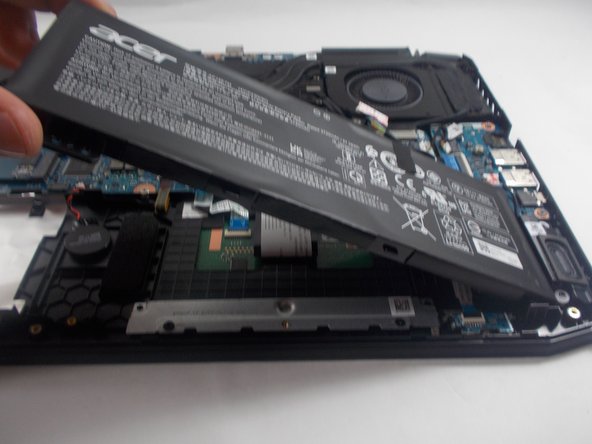
Выкрутите два винта из батареи с помощью крестовой отвертки №1.

Извлеките батарею, потянув ее вверх и наружу с левой стороны.

Шаг 5 Материнская плата

Acer Nitro 5 AN515-55-55M1 Fan Replacement, Motherboard: step 5, image 1 of 3Acer Nitro 5 AN515-55-55M1 Fan Replacement, Motherboard: step 5, image 2 of 3Acer Nitro 5 AN515-55-55M1 Fan Replacement, Motherboard: step 5, image 3 of 3

Отсоедините семь кабелей от материнской платы с помощью инструмента для открывания iFixit.

Шаг 6

Acer Nitro 5 AN515-55-55M1 Fan Replacement: step 6, image 1 of 3Acer Nitro 5 AN515-55-55M1 Fan Replacement: step 6, image 2 of 3Acer Nitro 5 AN515-55-55M1 Fan Replacement: step 6, image 3 of 3

С помощью инструмента для открывания iFixit поднимите два кабеля антенны Wi-Fi вверх и отсоедините их от карты Wi-Fi.

Шаг 7

Acer Nitro 5 AN515-55-55M1 Fan Replacement: step 7, image 1 of 3Acer Nitro 5 AN515-55-55M1 Fan Replacement: step 7, image 2 of 3Acer Nitro 5 AN515-55-55M1 Fan Replacement: step 7, image 3 of 3

Открутите шесть винтов вокруг вентилятора с помощью крестовой отвёртки №1.

Выкрутите два коротких винта из материнской платы с помощью отвертки Phillips #1.

Снимите приклеенные провода с вентиляторов с правой и левой стороны.

Шаг 8

Acer Nitro 5 AN515-55-55M1 Fan Replacement: step 8, image 1 of 3Acer Nitro 5 AN515-55-55M1 Fan Replacement: step 8, image 2 of 3Acer Nitro 5 AN515-55-55M1 Fan Replacement: step 8, image 3 of 3

Поднимите правую сторону материнской платы.

Кабели могут потребовать некоторого направления, чтобы выйти из отверстий управления на материнской плате.

Продолжайте поднимать под углом до тех пор, пока не произойдет отрыв.

Извлеките материнскую плату и вентиляторы из ноутбука.

Шаг 9 Вентилятор

Acer Nitro 5 AN515-55-55M1 Fan Replacement, Fan: step 9, image 1 of 3Acer Nitro 5 AN515-55-55M1 Fan Replacement, Fan: step 9, image 2 of 3Acer Nitro 5 AN515-55-55M1 Fan Replacement, Fan: step 9, image 3 of 3

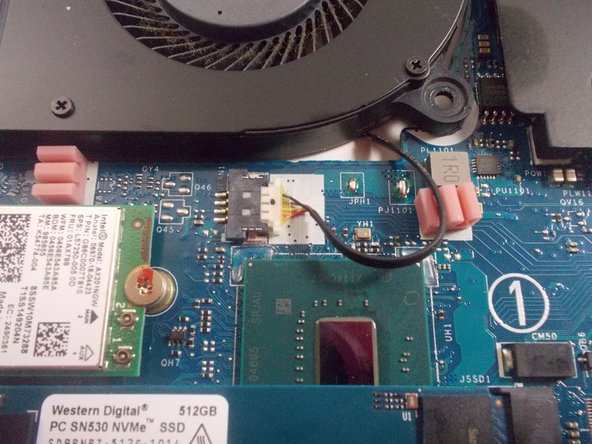
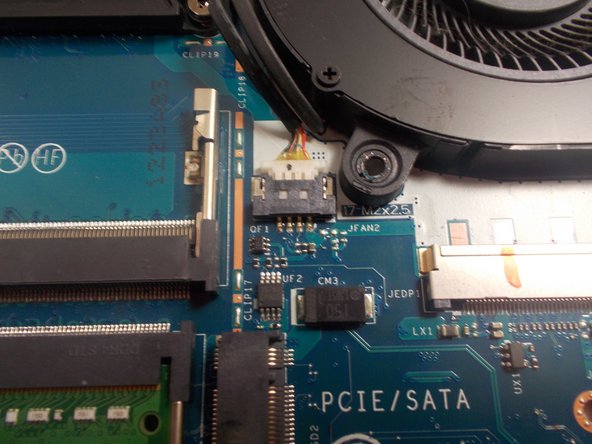
Отсоедините два разъема вентиляторов с каждой стороны материнской платы, используя инструмент для открывания.

Шаг 10

Acer Nitro 5 AN515-55-55M1 Fan Replacement: step 10, image 1 of 2Acer Nitro 5 AN515-55-55M1 Fan Replacement: step 10, image 2 of 2

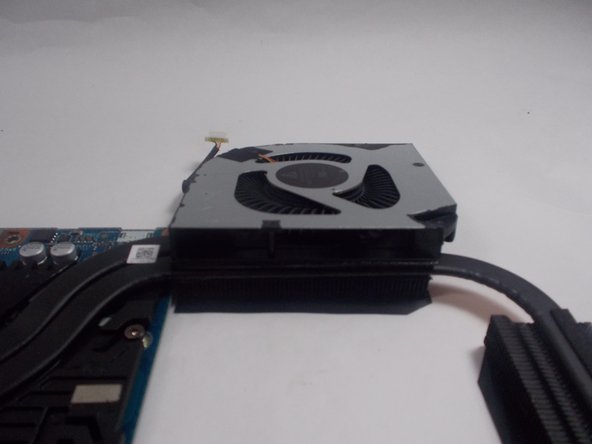
На данный момент оба вентилятора свободны и удерживаются только термолентой.

Приподнимите оба вентилятора с каждой стороны и откиньте тепловую трубку.

Шаг 11

Acer Nitro 5 AN515-55-55M1 Fan Replacement: step 11, image 1 of 2Acer Nitro 5 AN515-55-55M1 Fan Replacement: step 11, image 2 of 2

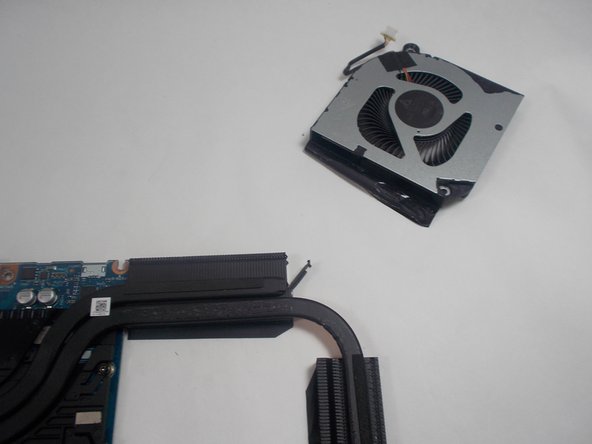
Потяните вентилятор от тепловой трубки с обеих сторон материнской платы.

Лента отделится от тепловой трубки.

Комментировать
116 просмотров
Комментариев нет, будьте первым кто его оставит

Это интересно
No Image Гайды
0 комментариев
No Image Гайды
0 комментариев
No Image Гайды
0 комментариев