No Image

Замена вентилятора ACER Aspire E1-572-6870

40 просмотров
17 декабря 2023

Введение

В этом руководстве вы узнаете, как заменить вентилятор.

Шаг 1 Батарея

ACER Aspire E1-572-6870 Fan Replacement, Battery: step 1, image 1 of 1

Перед началом работы обязательно выключите ноутбук и выньте вилку из розетки.

Переверните ноутбук так, чтобы задняя панель была обращена вверх.

Найдите переключатель блокировки под батареей.

Шаг 2

ACER Aspire E1-572-6870 Fan Replacement: step 2, image 1 of 3ACER Aspire E1-572-6870 Fan Replacement: step 2, image 2 of 3ACER Aspire E1-572-6870 Fan Replacement: step 2, image 3 of 3

Сдвиньте переключатель блокировки вправо с помощью пальца или шила.

Одновременно с этим возьмитесь за батарею другой рукой и выдвиньте ее из ноутбука.

Извлеките батарею.

Чтобы вставить или заменить батарею, просто совместите выступы на батарее с ноутбуком и вставьте ее обратно. Передвигать переключатель блокировки не нужно.

Шаг 3 Задняя панель

ACER Aspire E1-572-6870 Fan Replacement, Back Panel: step 3, image 1 of 2ACER Aspire E1-572-6870 Fan Replacement, Back Panel: step 3, image 2 of 2

Выкрутите 16 винтов 2,5 x 8 мм Phillips #0 из задней панели.

Шаг 4

ACER Aspire E1-572-6870 Fan Replacement: step 4, image 1 of 3ACER Aspire E1-572-6870 Fan Replacement: step 4, image 2 of 3ACER Aspire E1-572-6870 Fan Replacement: step 4, image 3 of 3

Снимите заднюю панель, аккуратно отсоединив ее по краям, а затем потяните вверх.

Шаг 5

ACER Aspire E1-572-6870 Fan Replacement: step 5, image 1 of 1

Выкрутите два оставшихся винта 2,5 x 8 мм Phillips #0 из нижней панели, как показано на изображении.

Шаг 6

ACER Aspire E1-572-6870 Fan Replacement: step 6, image 1 of 2ACER Aspire E1-572-6870 Fan Replacement: step 6, image 2 of 2

Выдвиньте пластиковую вставку, расположенную с левой стороны, и извлеките ее, после чего верните ноутбук в положение лицом вверх.

Шаг 7

ACER Aspire E1-572-6870 Fan Replacement: step 7, image 1 of 3ACER Aspire E1-572-6870 Fan Replacement: step 7, image 2 of 3ACER Aspire E1-572-6870 Fan Replacement: step 7, image 3 of 3

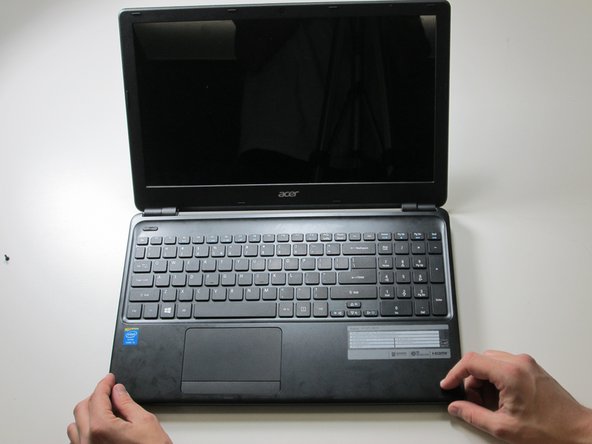
Осторожно переверните ноутбук обратно и откройте его.

Шаг 8

ACER Aspire E1-572-6870 Fan Replacement: step 8, image 1 of 3ACER Aspire E1-572-6870 Fan Replacement: step 8, image 2 of 3ACER Aspire E1-572-6870 Fan Replacement: step 8, image 3 of 3

Осторожно отсоедините верхнюю панель ноутбука и медленно поднимите ее, чтобы открыть внутренние компоненты.

Шаг 9

ACER Aspire E1-572-6870 Fan Replacement: step 9, image 1 of 2ACER Aspire E1-572-6870 Fan Replacement: step 9, image 2 of 2

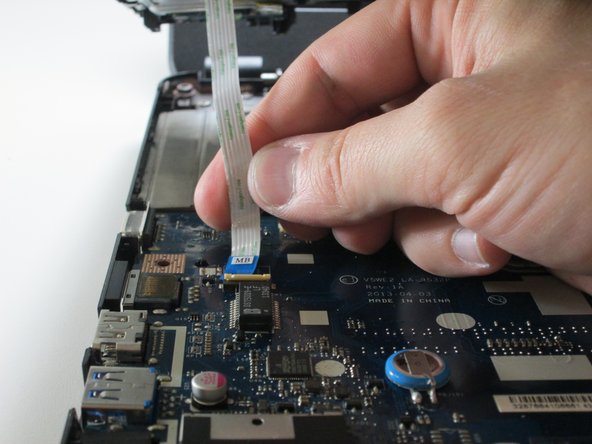
Найдите три ленты, которые необходимо отсоединить, чтобы разделить две половины устройства.

Отсоедините большую ленту, сдвинув фиксатор назад (в сторону петель), а затем аккуратно вытащите кабель из разъема.

Шаг 10

ACER Aspire E1-572-6870 Fan Replacement: step 10, image 1 of 3ACER Aspire E1-572-6870 Fan Replacement: step 10, image 2 of 3ACER Aspire E1-572-6870 Fan Replacement: step 10, image 3 of 3

Извлеките две другие ленты меньшего размера, откинув небольшой пластиковый выступ, удерживающий ленту в разъеме.

Затем просто вытащите свободную ленту.

Шаг 11

ACER Aspire E1-572-6870 Fan Replacement: step 11, image 1 of 2ACER Aspire E1-572-6870 Fan Replacement: step 11, image 2 of 2

Поднимите верхнюю панель до конца, и теперь ваш ноутбук разделен на две отдельные половинки.

Шаг 12 Вентилятор

ACER Aspire E1-572-6870 Fan Replacement, Fan: step 12, image 1 of 2ACER Aspire E1-572-6870 Fan Replacement, Fan: step 12, image 2 of 2

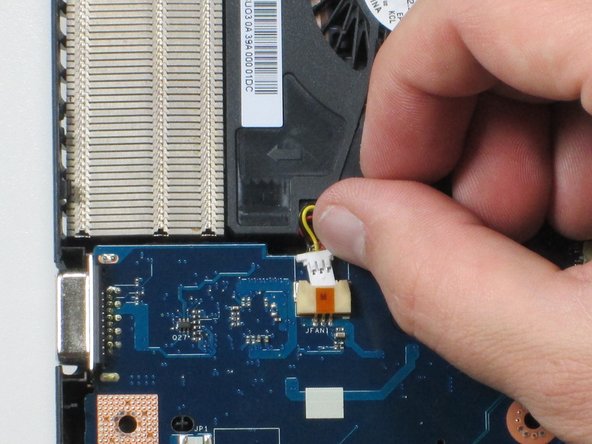
Извлеките электропроводку из соединительного порта.

Шаг 13

ACER Aspire E1-572-6870 Fan Replacement: step 13, image 1 of 1

Выкрутите два винта 2,5 x 8 мм Phillips #0, которыми вентилятор крепится к остальным компонентам.

Шаг 14

ACER Aspire E1-572-6870 Fan Replacement: step 14, image 1 of 2ACER Aspire E1-572-6870 Fan Replacement: step 14, image 2 of 2

Аккуратно извлеките вентилятор из отведенного ему места.

Комментировать
40 просмотров
Комментариев нет, будьте первым кто его оставит

Это интересно
No Image Гайды
0 комментариев
No Image Гайды
0 комментариев
No Image Гайды
0 комментариев