No Image

Замена динамиков Samsung Chromebook 3 XE500C13-K05US

76 просмотров
17 декабря 2023

Введение

В этом руководстве описаны шаги по замене динамиков Samsung Chromebook 3. Для начала необходимо снять нижний корпус.

Шаг 1 Динамик

Samsung Chromebook 3 XE500C13-K05US Speaker Replacement, Speaker: step 1, image 1 of 1

Положите Chromebook лицевой стороной вниз так, чтобы нижняя часть корпуса была открыта.

С помощью отвертки Phillips #00 выкрутите все девять винтов диаметром 4,6 мм из заднего корпуса.

Шаг 2

Samsung Chromebook 3 XE500C13-K05US Speaker Replacement: step 2, image 1 of 1

С помощью нейлоновой лопатки или пластикового инструмента для открывания подденьте корпус и выньте его из вентиляционного отверстия на шарнирной стороне Chromebook.

Вы услышите хлопающий звук, когда разъемы отсоединятся внутри корпуса.

Шаг 3

Samsung Chromebook 3 XE500C13-K05US Speaker Replacement: step 3, image 1 of 1

Поднимите корпус вверх и снимите его с устройства.

Шаг 4

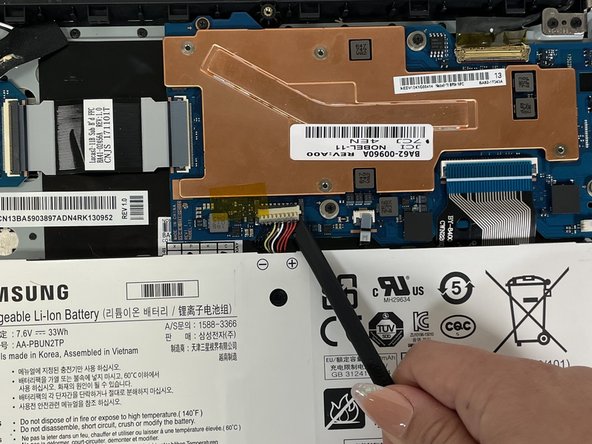
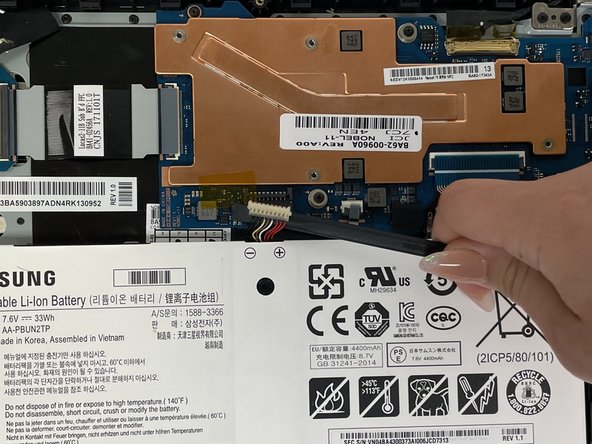
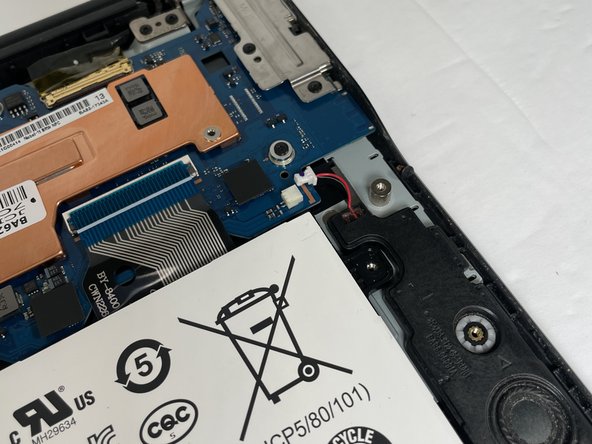
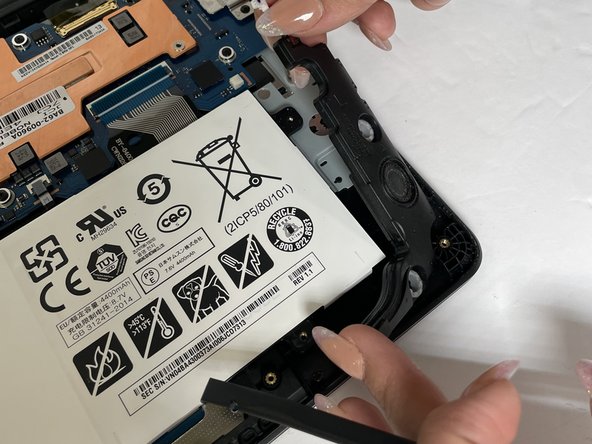
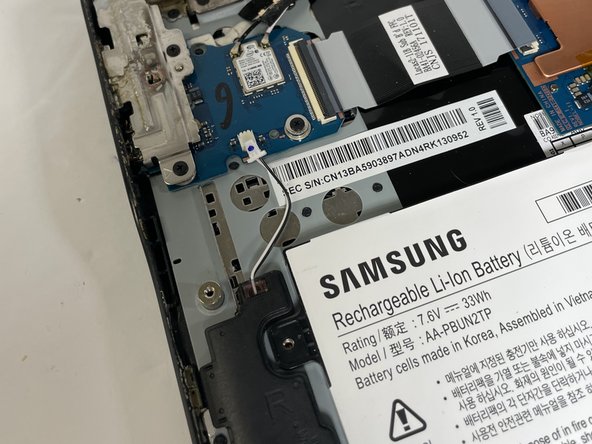
Samsung Chromebook 3 XE500C13-K05US Speaker Replacement: step 4, image 1 of 3Samsung Chromebook 3 XE500C13-K05US Speaker Replacement: step 4, image 2 of 3Samsung Chromebook 3 XE500C13-K05US Speaker Replacement: step 4, image 3 of 3

Отсоедините батарею от материнской платы, поддев разъем кабеля палочкой.

Шаг 5

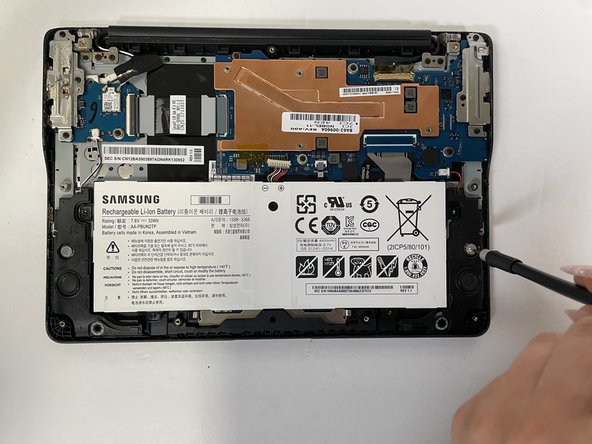
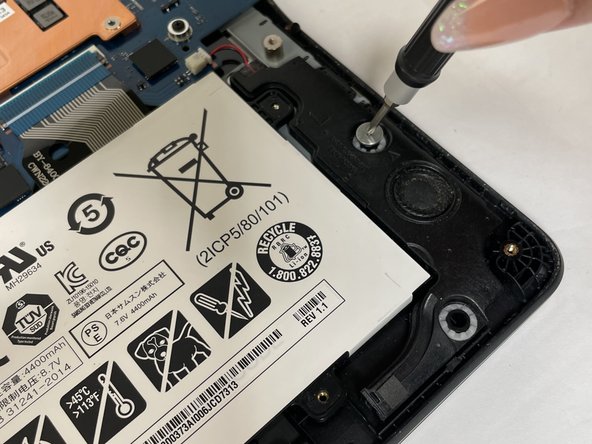
Samsung Chromebook 3 XE500C13-K05US Speaker Replacement: step 5, image 1 of 3Samsung Chromebook 3 XE500C13-K05US Speaker Replacement: step 5, image 2 of 3Samsung Chromebook 3 XE500C13-K05US Speaker Replacement: step 5, image 3 of 3

Выкрутите по одному серебристому винту диаметром 4,9 мм из каждого динамика.

Шаг 6

Samsung Chromebook 3 XE500C13-K05US Speaker Replacement: step 6, image 1 of 3Samsung Chromebook 3 XE500C13-K05US Speaker Replacement: step 6, image 2 of 3Samsung Chromebook 3 XE500C13-K05US Speaker Replacement: step 6, image 3 of 3

С помощью пробки аккуратно отодвиньте разъем кабеля в сторону от материнской платы и левого динамика, чтобы отсоединить кабель.

Снимите динамик.

Шаг 7

Samsung Chromebook 3 XE500C13-K05US Speaker Replacement: step 7, image 1 of 2Samsung Chromebook 3 XE500C13-K05US Speaker Replacement: step 7, image 2 of 2

С помощью пробки аккуратно отодвиньте разъем кабеля в сторону от материнской платы и правого динамика, чтобы отсоединить кабель.

Снимите динамик.

Комментировать
76 просмотров
Комментариев нет, будьте первым кто его оставит

Это интересно
No Image Гайды
0 комментариев
No Image Гайды
0 комментариев
No Image Гайды
0 комментариев