
Введение
Вентилятор помогает циркулировать воздуху в ноутбуке и охлаждать важные детали. Сломанный или загрязненный вентилятор может привести к перегреву.
Шаг 1 Батарея

Убедитесь, что ноутбук полностью выключен и отсоединен от источника питания.
Переверните ноутбук так, чтобы его основание было обращено вверх.
Шаг 2


Вставьте пробойник в защелку для извлечения батареи.
Сдвиньте защелку вправо, это позволит извлечь батарею для безопасного извлечения.
Шаг 3


Осторожно выньте батарею из гнезда.
Шаг 4 Материнская плата

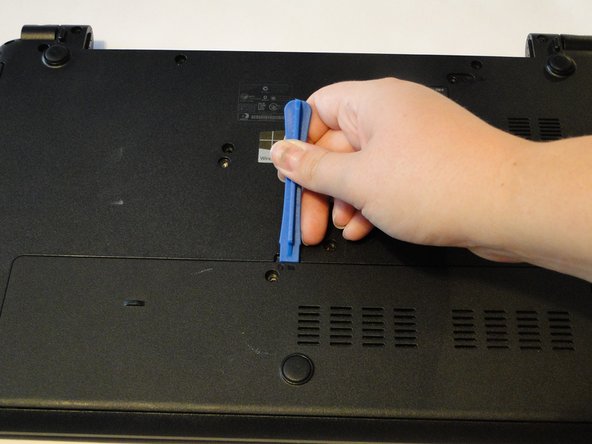

С помощью отвертки Phillips 1 открутите 17 винтов диаметром 9 мм в нижней части ноутбука, включая тот, который находится на задней панели.
Используя пластиковый инструмент для открывания, осторожно снимите заднюю панель.
Выкрутите 9-миллиметровый винт под задней панелью.
При сборке сначала вставьте заднюю панель с нижнего края.
Шаг 5

Используя инструмент для открывания пластика, осторожно отделите рамку по краям ноутбука. Это позволит отделить клавиатурный блок от нижней части ноутбука.
Шаг 6


Откройте ноутбук, оставив экран плоским на столе.
Осторожно вытащите блок клавиатуры из основания ноутбука. В зазоре между блоком клавиатуры и основанием должны быть видны три разъема.
С помощью пинцета аккуратно отсоедините разъемы от основания.
Отложите блок клавиатуры и держатель лотка для дисков в сторону.
При сборке оставьте держатель лотка для дисков в стороне до тех пор, пока не будет подсоединен разъем синей ленты, чтобы было достаточно места для повторного подсоединения ленты. Затем держатель лотка для дисков можно задвинуть на место с боковой стороны ноутбука.
Шаг 7

Отсоедините шесть проводов от материнской платы.
Отсоедините ленту, приподняв пластиковый черный фиксатор и осторожно вытащив ленту из гнезда.
Шаг 8

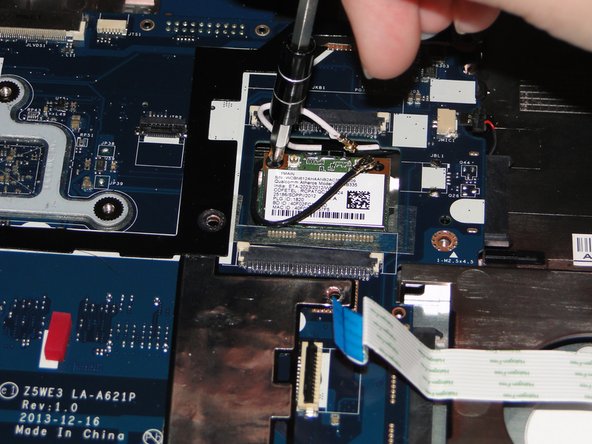
С помощью отвертки Phillips 1 открутите два 5-миллиметровых винта с материнской платы.
С помощью отвертки Phillips 1 открутите черный 5-миллиметровый винт с вентилятора.
С помощью отвертки Phillips 1 открутите черный винт диаметром 3 мм от карты WiFi.
Шаг 9

Осторожно снимите материнскую плату, приподнимая сначала за правый край.
Разъем для наушников и соединение с батареей прикреплены к материнской плате и находятся под частью корпуса. Грубое нажатие на материнскую плату может повредить одну или обе эти детали.
Шаг 10 Вентилятор

Отсоедините разъем между вентилятором и материнской платой.
Шаг 11

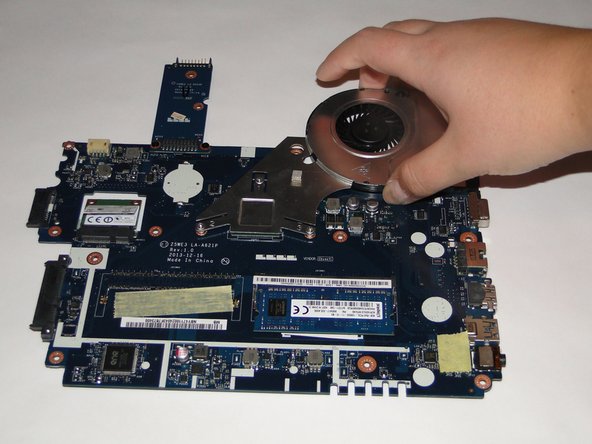

Переверните материнскую плату так, чтобы задняя панель была обращена вверх.
Открутите три 5-миллиметровых винта и снимите вентилятор с материнской платы.
