
Введение
В этом руководстве представлен пошаговый процесс доступа к компоненту вентилятора и его замены. Это руководство будет полезно пользователям, которым необходимо почистить вентилятор или заменить поврежденный вентилятор.
Шаг 1 Задний корпус

Переверните ноутбук и сориентируйте его, как показано на рисунке.
Шаг 2


Извлеките батарею, отжав два фиксирующих выступа по направлению к центру.
Затем приподнимите батарею, чтобы извлечь ее.
Шаг 3

С помощью отвертки Phillips #00 открутите двадцать два винта диаметром 5,6 мм с задней панели ноутбука.
Обязательно выкрутите все винты, включая те, которые обычно закрыты батареей.
Шаг 4


Теперь снимите небольшие крышки с задней части корпуса.
С помощью крестовой отвертки №00 открутите три винта 5,6 мм с крышек (один винт на крышке оперативной памяти [посередине] и два винта на крышке жесткого диска [внизу справа]).
Затем приподнимите и снимите эти крышки, как показано на третьем изображении.
Шаг 5

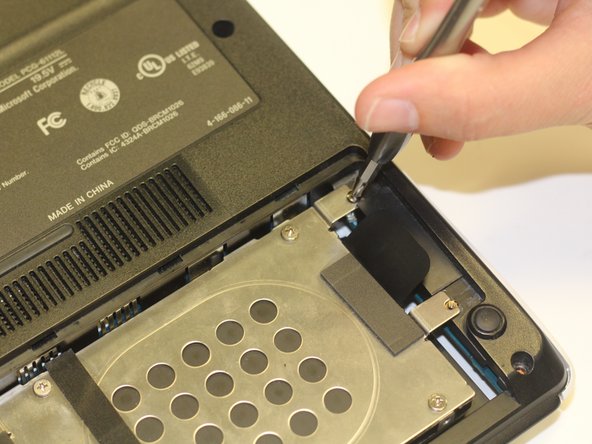
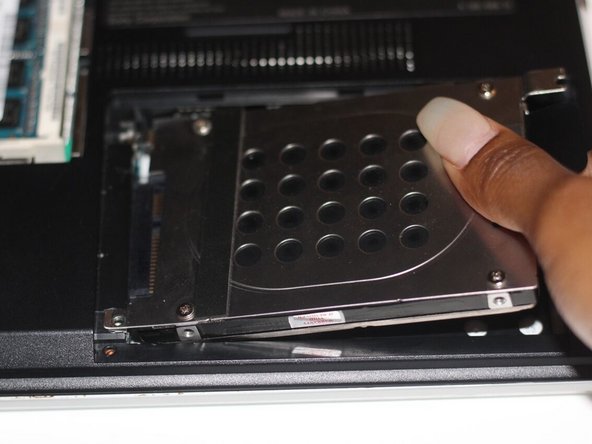
Извлеките жесткий диск.
С помощью крестообразной отвертки №00 открутите два оставшихся винта диаметром 4,9 мм, удерживающих жесткий диск на месте.
Затем приподнимите и потяните на себя, чтобы освободить жесткий диск из гнезда.
Шаг 6

Пальцами возьмитесь за черный выступ и слегка потяните вверх ленточный кабель, чтобы отсоединить его от материнской платы.
Шаг 7

Открутив все необходимые винты, аккуратно приподнимите задний корпус, чтобы снять его.
Шаг 8 Вентилятор


Найдите вентилятор (правый верхний угол компьютера).
С помощью крестообразной отвертки №00 открутите шесть винтов 2,7 мм, которыми вентилятор крепится к материнской плате.
Шаг 9


Этот шаг можно пропустить, если вы просто снимаете вентилятор, чтобы получить доступ к другой части устройства (например, к материнской плате).
Используя отвертку Japanese Industrial Standard #00, открутите четыре винта 3,7 мм, расположенных на корпусе вентилятора.
Шаг 10

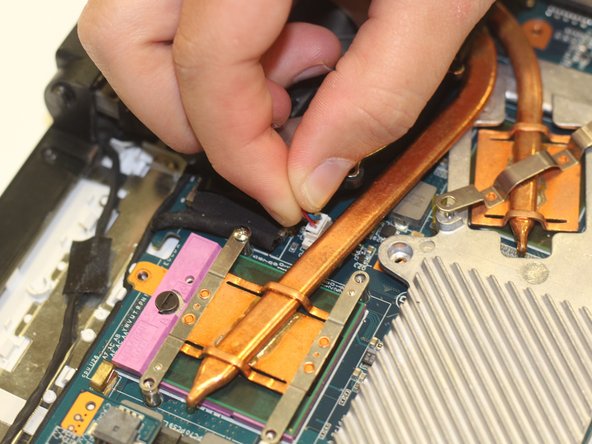
Пальцами возьмитесь за белый выступ и сильно, но аккуратно потяните провод вверх, чтобы отсоединить его от материнской платы.
