
Введение
Это руководство по замене вентилятора в ноутбуке Dell Inspiron 17″ 7786 2-в-1.
Некоторые признаки неисправного вентилятора включают:
Проверьте и прочистите вентиляционные отверстия, поскольку препятствия могут ограничивать поток воздуха, вызывая перегрев аппаратного обеспечения ПК. В результате перегрева возникают проблемы с производительностью, снижается скорость работы процессора и, как следствие, появляется громкий шум. Иногда вы можете почувствовать странный запах горелой пластмассы, а ноутбук замерзает/выключается без причины. Правильная вентиляция необходима для лучшей циркуляции воздуха внутри и снаружи компьютера. Это помогает компьютеру работать лучше. Попробуйте поставить компьютер в более холодное место.
Когда температура достигает критического уровня, система выключается, перезагружается или произвольно останавливается. Это делается для предотвращения необратимых повреждений. При выключении системы также появится сообщение об ошибке. Это может быть признаком неисправного, засорившегося или умершего вентилятора.
Обязательно исключите вредоносное ПО и другие типы программных проблем.
Шаг 1 Крышка основания


Открутите восемь винтов M2 5 мм, крепящих крышку основания, с помощью крестообразной отвертки № 0.
Шаг 2


Ослабьте три невыпадающих винта, которые крепят основание к петлям.
Не пытайтесь открутить три винта! Их нужно только ослабить. Они должны оставаться на крышке основания.
Шаг 3
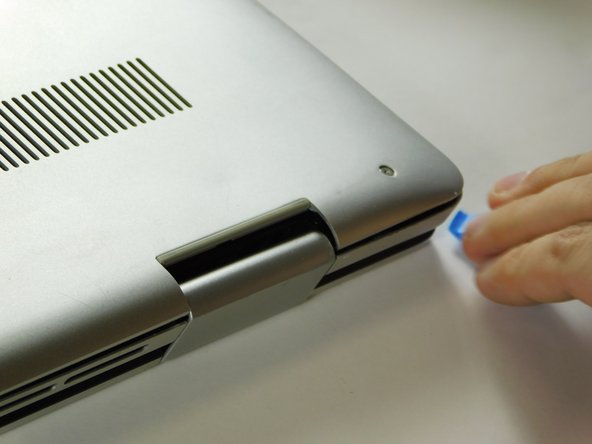


Осторожно подденьте крышку основания, используя инструмент для открывания iFixit, в щели возле петель. Ведите инструмент вдоль краев и слегка приподнимайте вверх по мере продвижения.
Не начинайте открывать с краев динамика, иначе вы можете повредить устройство!
Шаг 4


Осторожно снимите крышку основания с ноутбука.
Шаг 5 Вентилятор


Аккуратно отсоедините кабель ввода/вывода.
Шаг 6


Отсоедините кабель вентилятора от материнской платы.
Шаг 7

Отверткой Phillips #0 выкрутите два 3-миллиметровых винта, крепящих вентилятор.
Шаг 8


На вентиляторе есть небольшой кусочек ленты/наклейки, которая соединяет его с радиатором. Аккуратно снимите его.
Поднимите вентилятор с подставки для ладоней в сборе.
