
Шаг 1 Введение


Здесь мы видим экран, только что снятый с нашего Thinkpad.
В нижних углах вы найдете две резиновые заглушки со скрытыми винтами.
Снимите крышки и открутите первый винт.
Шаг 2 Винты дисплея


Чтобы продолжить работу, необходимо открутить винты с правой и левой стороны.
Шаг 3 Крышка экрана

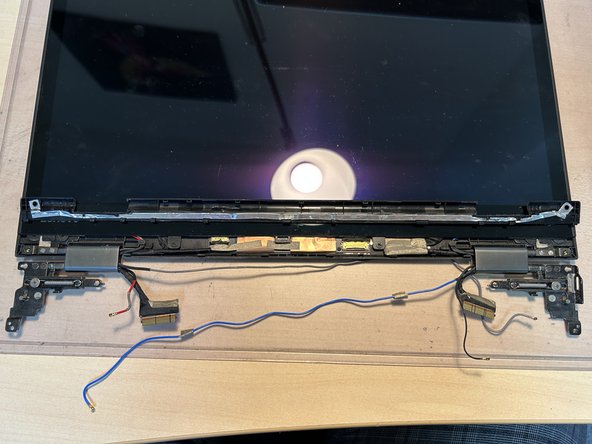
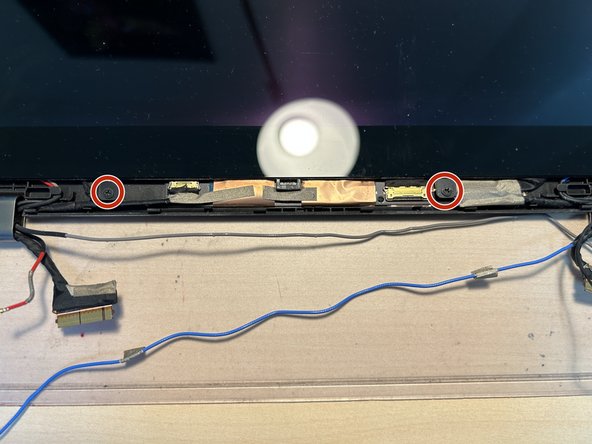
Винты закрепили эту резиновую, гнущуюся крышку, которая легко снимается с помощью ногтей или пассатижей.
После снятия крышки уберите ее в безопасное место.
Выкрутите два винта PH1, отмеченные красными кружками.
Шаг 4 Петли и проводка


Переверните дисплей на бок. Так будет легче вытащить пластиковые колпачки, удерживающие провода дисплея на месте.
С помощью пинцета подденьте пластиковую крышку и уберите ее в безопасное место.
Аккуратно вытащите провода из шарнира.
Шаг 5 Правый шарнир дисплея


С правой стороны вам придется повторить все шаги.
Освободите кабели из их заточения в шарнире.
Шаг 6 Резиновая рамка

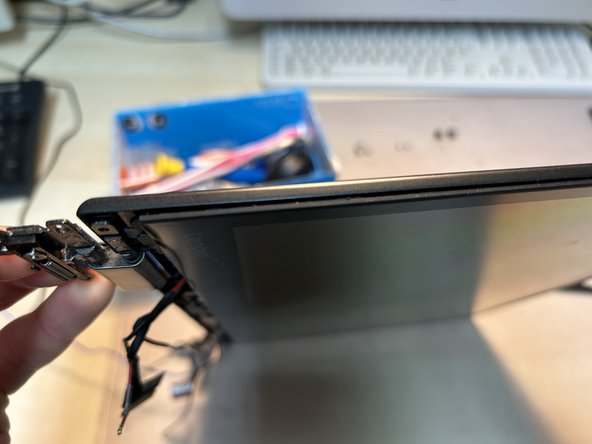
Экран фиксируется резиновой рамкой, которая приклеена к крышке дисплея.
Подденьте ее с помощью гитарного медиатора или лопатки. В моем случае клей был не очень прочным и не требовал нагрева.
Шаг 7. Гибкий разъем и его удаление

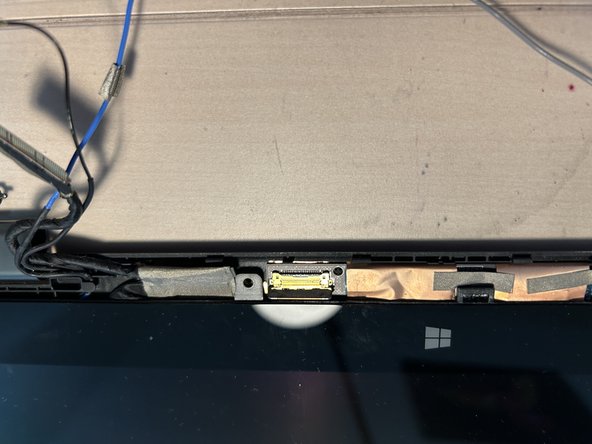
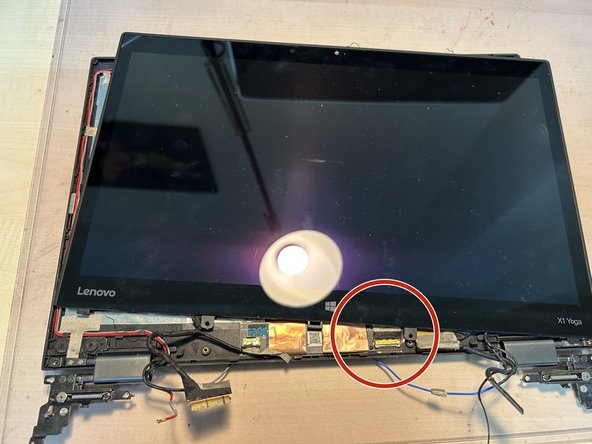
Один гибкий разъем доступен для нас. Поднимите латунную клипсу.
Выкрутив винты и отсоединив клипсу, вы освободите дисплей.
Будьте осторожны, чтобы не порвать другой гибкий разъем, который мы должны отсоединить в следующих шагах.
Шаг 8 Отсоединение дисплея

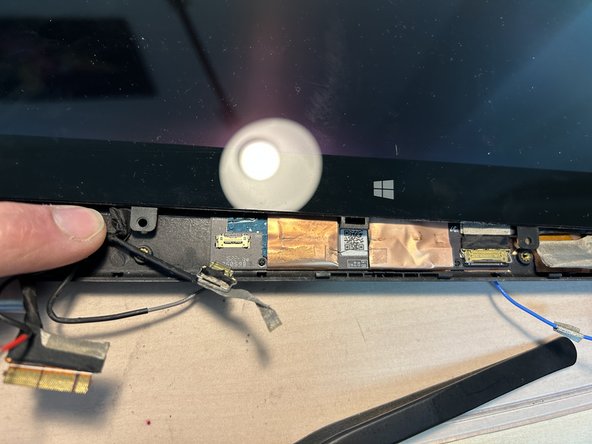
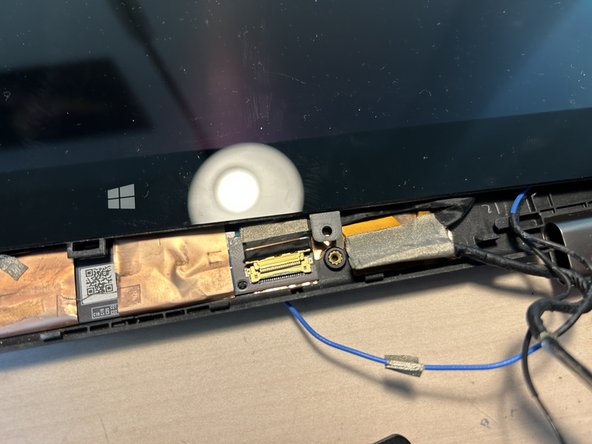
Потяните дисплей вверх примерно на дюйм, чтобы можно было отсоединить гибкие кабели с помощью рычагов/клипс.
Шаг 9 Отсоединение п.2


Теперь, когда все доступные разъемы отсоединены, вы можете поднять экран с крышки, но мы еще не дошли до конца.
Переверните экран, как показано на втором рисунке.
Отсоедините последний разъем между крышкой и экраном.
Шаг 10 Готово!


Отсоединив последний разъем, вы закончили!
Теперь вы можете заменить экран или продолжить разборку.
Шаг 11 Поехали

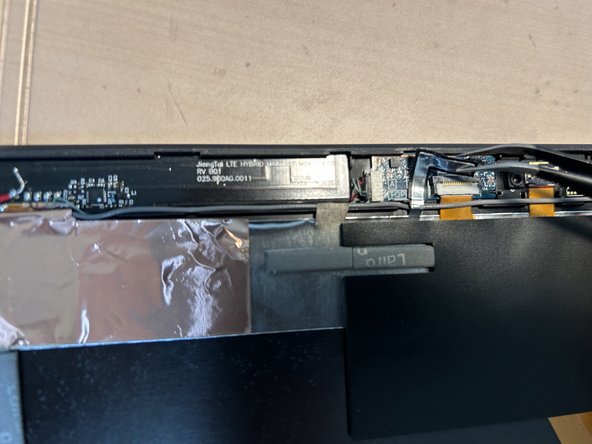
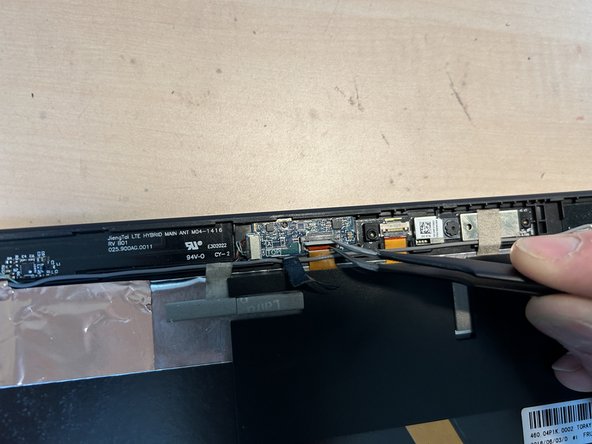
Веб-камера расположена в верхней части крышки A.
Сначала удалите клеевую полоску, а затем откройте зажимы, удерживающие ленточные кабели.
Шаг 12 Ленточные кабели

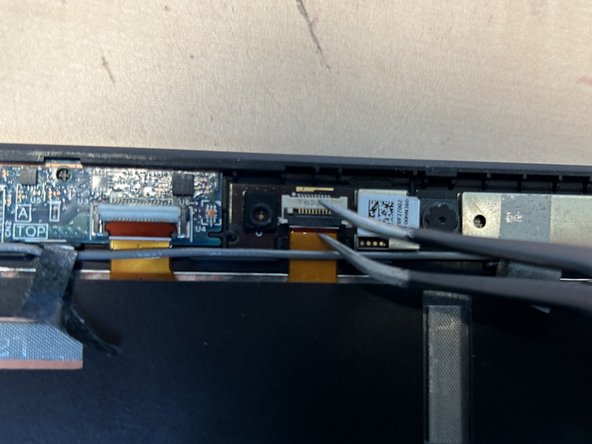
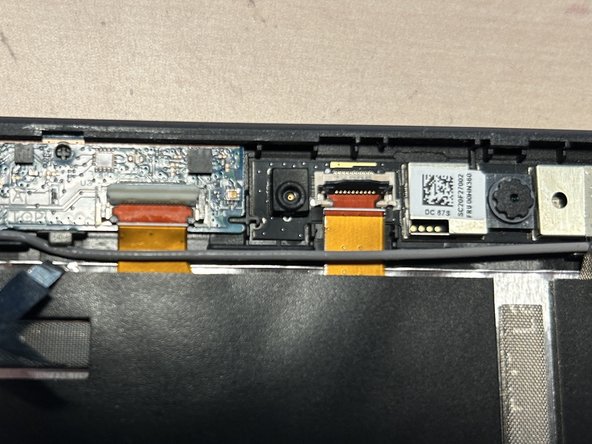
Откиньте клипсы (красные квадратики), удерживающие кабели на месте. Также отделите клеевую полоску (зеленая рамка).
Кабели можно безопасно извлечь только после полного освобождения зажима.
Шаг 13 Кабель дочерней платы


Этот шаг необязателен, если вы просто хотите заменить веб-камеру.
С помощью пинцета отсоедините черный разъем от дочерней платы.
Шаг 14 Извлечение веб-камеры

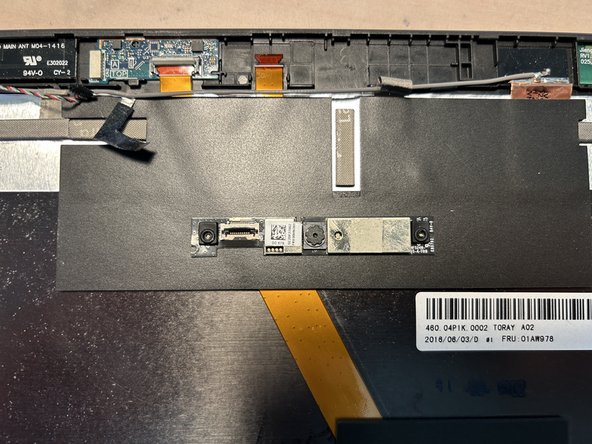
Веб-камера не крепится винтами, только лентой и прижимается к пластику.
Сняв ленту и ленточный кабель, вы сможете легко вытащить ее.
Если вы хотите заменить только веб-камеру, то вы уже закончили. Если вы хотите заменить и кабели, переходите к следующим шагам.
Шаг 15 Дочерняя плата и резиновый коврик


Вы можете снять дочернюю плату, если подозреваете, что она неисправна. Она также только прижимается к месту.
Чтобы извлечь ленточные кабели из крышки, необходимо снять резиновые коврики сверху.
Аккуратно потяните их вверх и не забудьте одновременно прижать ленточные кабели.
Шаг 16 Еще резиновые коврики

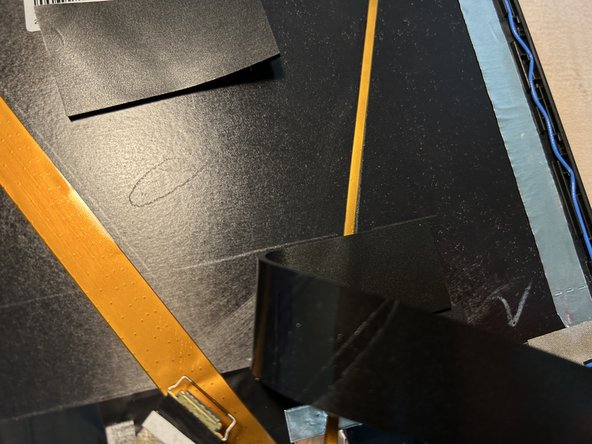
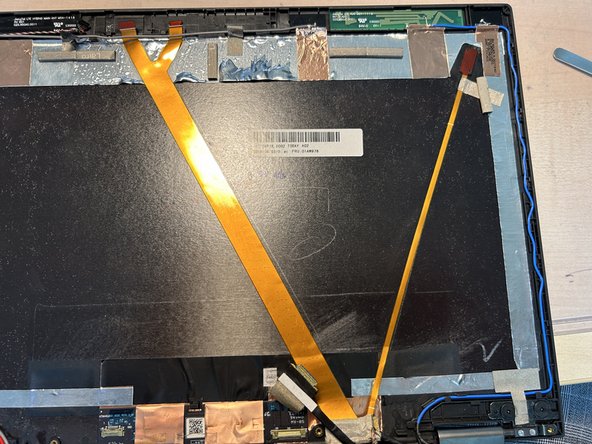
Осталось два резиновых коврика.
Действуйте, как и раньше, удерживая ленточные кабели, чтобы не повредить их.
Особенно правый кабель может легко порваться.
Шаг 17 Правый ленточный кабель

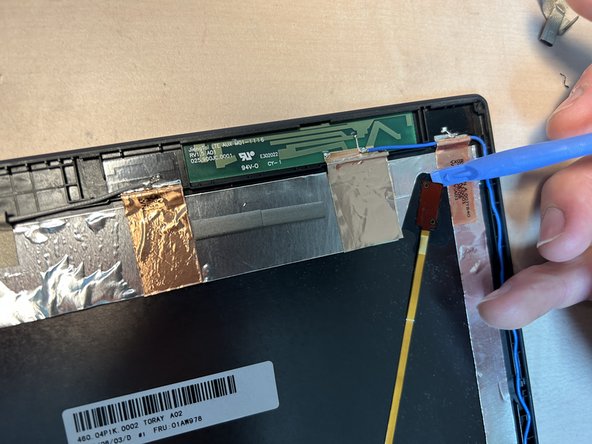
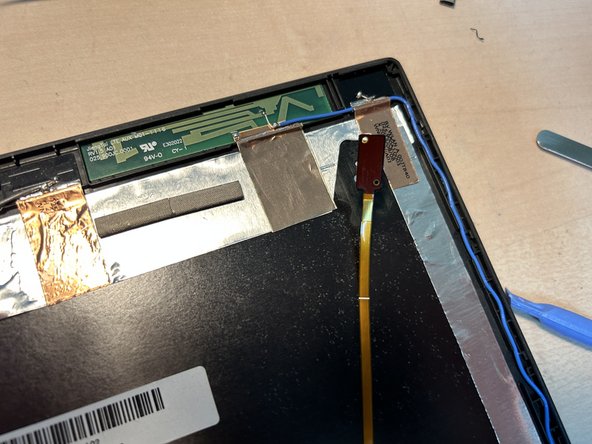
Я не совсем понимаю, что это за кусочек на конце правого кабеля, но его нужно убрать.
Подденьте его снизу с помощью пробки.
Медленно вытащите ленточный кабель из крышки, когда закончите.
Шаг 18 Заключительный шаг

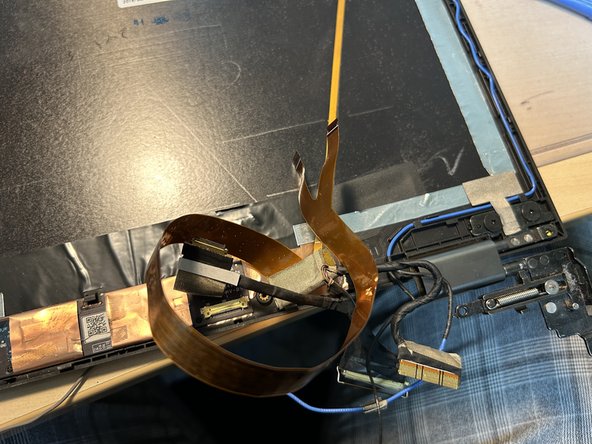
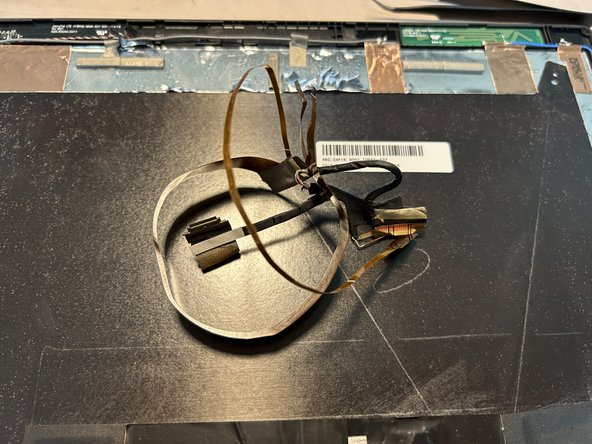
Больший ленточный кабель также можно вытащить из крышки.
Вот и все — вы успешно удалили все кабели из крышки, кроме антенн.
