No Image

Замена веб-камеры Dell Inspiron 15R

СОДЕРЖАНИЕ
55 просмотров
17 декабря 2023

Введение

В этом руководстве показано, как извлечь старую веб-камеру и заменить ее.

Шаг 1 Батарея

Dell Inspiron 15R Webcam Replacement, Battery: step 1, image 1 of 1

Переверните устройство и найдите аккумулятор.

Шаг 2

Dell Inspiron 15R Webcam Replacement: step 2, image 1 of 2Dell Inspiron 15R Webcam Replacement: step 2, image 2 of 2

Поместите большие пальцы на каждую защелку и надавите наружу.

Шаг 3

Dell Inspiron 15R Webcam Replacement: step 3, image 1 of 1

Нажмите и сдвиньте аккумулятор от себя.

Шаг 4 Клавиатура

Dell Inspiron 15R Webcam Replacement, Keyboard: step 4, image 1 of 3Dell Inspiron 15R Webcam Replacement, Keyboard: step 4, image 2 of 3Dell Inspiron 15R Webcam Replacement, Keyboard: step 4, image 3 of 3

Найдите отсек для оперативной памяти и винт с правой стороны. Снимите крышку.

Шаг 5
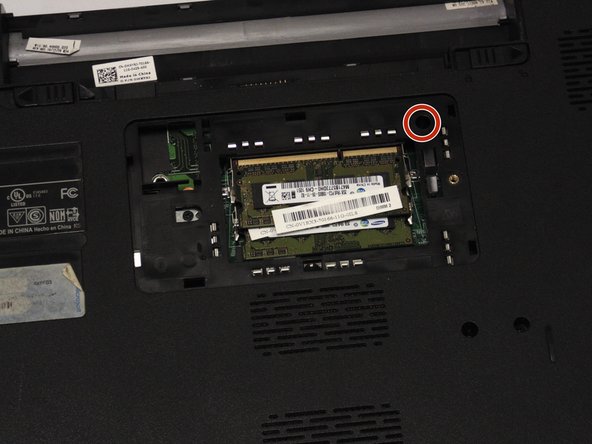
Dell Inspiron 15R Webcam Replacement: step 5, image 1 of 2Dell Inspiron 15R Webcam Replacement: step 5, image 2 of 2

Найдите и удалите винт 2,5 мм x 5 мм в верхней правой части отсека.

Шаг 6

Dell Inspiron 15R Webcam Replacement: step 6, image 1 of 1

Переверните устройство и откройте его.

Шаг 7

Dell Inspiron 15R Webcam Replacement: step 7, image 1 of 2Dell Inspiron 15R Webcam Replacement: step 7, image 2 of 2

Указательным пальцем надавите на клавиши F1 и F7.

Шаг 8

Dell Inspiron 15R Webcam Replacement: step 8, image 1 of 2Dell Inspiron 15R Webcam Replacement: step 8, image 2 of 2

Указательным пальцем надавите на значок x и клавишу Home.

Шаг 9

Dell Inspiron 15R Webcam Replacement: step 9, image 1 of 3Dell Inspiron 15R Webcam Replacement: step 9, image 2 of 3Dell Inspiron 15R Webcam Replacement: step 9, image 3 of 3

Найдите подкладку клавиатуры (между черным и серебристым цветом).

Поместите палец между подкладкой клавиатуры за клавишами F1 и F7 и потяните вверх.

Шаг 10

Dell Inspiron 15R Webcam Replacement: step 10, image 1 of 2Dell Inspiron 15R Webcam Replacement: step 10, image 2 of 2

Поместите шпатель между подкладкой клавиатуры за значком x и клавишами Home и потяните вверх.

Шаг 11

Dell Inspiron 15R Webcam Replacement: step 11, image 1 of 2Dell Inspiron 15R Webcam Replacement: step 11, image 2 of 2

Осторожно потяните и переверните клавиатуру.

Шаг 12

Dell Inspiron 15R Webcam Replacement: step 12, image 1 of 2Dell Inspiron 15R Webcam Replacement: step 12, image 2 of 2

Поднимите черный рычаг.

Шаг 13

Dell Inspiron 15R Webcam Replacement: step 13, image 1 of 2Dell Inspiron 15R Webcam Replacement: step 13, image 2 of 2

Отсоедините кабель клавиатуры

Шаг 14 Жесткий диск

Dell Inspiron 15R Webcam Replacement, Hard Drive: step 14, image 1 of 2Dell Inspiron 15R Webcam Replacement, Hard Drive: step 14, image 2 of 2

Переверните ноутбук и снимите нижние четыре винта, выделенные красным цветом.

Затем открутите три винта основания.

Шаг 15

Dell Inspiron 15R Webcam Replacement: step 15, image 1 of 2Dell Inspiron 15R Webcam Replacement: step 15, image 2 of 2

Переверните ноутбук и откройте его. Найдите и выкрутите пять винтов крепления подставки для ладоней.

Шаг 16

Dell Inspiron 15R Webcam Replacement: step 16, image 1 of 3Dell Inspiron 15R Webcam Replacement: step 16, image 2 of 3Dell Inspiron 15R Webcam Replacement: step 16, image 3 of 3

Найдите кабели подставки для ладоней. Поднимите черные рычажки и отсоедините синие кабели.

Шаг 17

Dell Inspiron 15R Webcam Replacement: step 17, image 1 of 2Dell Inspiron 15R Webcam Replacement: step 17, image 2 of 2

Поднимите упор для ладони, пока он не отщелкнется.

Шаг 18

Dell Inspiron 15R Webcam Replacement: step 18, image 1 of 2Dell Inspiron 15R Webcam Replacement: step 18, image 2 of 2

Закройте крышку и переверните ноутбук. Найдите и открутите четыре винта жесткого диска.

Шаг 19

Dell Inspiron 15R Webcam Replacement: step 19, image 1 of 1

Переверните ноутбук и откройте его.

Шаг 20

Dell Inspiron 15R Webcam Replacement: step 20, image 1 of 3Dell Inspiron 15R Webcam Replacement: step 20, image 2 of 3Dell Inspiron 15R Webcam Replacement: step 20, image 3 of 3

Поднимите и извлеките жесткий диск.

Шаг 21

Dell Inspiron 15R Webcam Replacement: step 21, image 1 of 1

Отсоедините разъем жесткого диска.

Шаг 22 Экран

Dell Inspiron 15R Webcam Replacement, Screen: step 22, image 1 of 2Dell Inspiron 15R Webcam Replacement, Screen: step 22, image 2 of 2

Найдите и выкрутите винты нижней петли.

Шаг 23

Dell Inspiron 15R Webcam Replacement: step 23, image 1 of 3Dell Inspiron 15R Webcam Replacement: step 23, image 2 of 3Dell Inspiron 15R Webcam Replacement: step 23, image 3 of 3

Переверните ноутбук и откройте его. Найдите и отсоедините кабель ЖК-дисплея.

Шаг 24

Dell Inspiron 15R Webcam Replacement: step 24, image 1 of 3Dell Inspiron 15R Webcam Replacement: step 24, image 2 of 3Dell Inspiron 15R Webcam Replacement: step 24, image 3 of 3

Отсоедините черный и белый провода беспроводной антенны.

Шаг 25

Dell Inspiron 15R Webcam Replacement: step 25, image 1 of 3Dell Inspiron 15R Webcam Replacement: step 25, image 2 of 3Dell Inspiron 15R Webcam Replacement: step 25, image 3 of 3

Открутите два винта шарнира с левой и правой стороны.

Шаг 26

Dell Inspiron 15R Webcam Replacement: step 26, image 1 of 1

Снимите экран.

Шаг 27 Веб-камера

Dell Inspiron 15R Webcam Replacement, Webcam: step 27, image 1 of 1

Отстегните и поднимите ободок дисплея по краям и снимите его.

Шаг 28

Dell Inspiron 15R Webcam Replacement: step 28, image 1 of 2Dell Inspiron 15R Webcam Replacement: step 28, image 2 of 2

Найдите и удалите восемь винтов ЖК-дисплея, выделенных красным цветом.

Шаг 29

Dell Inspiron 15R Webcam Replacement: step 29, image 1 of 1

Осторожно отсоедините кабель камеры.

Шаг 30

Dell Inspiron 15R Webcam Replacement: step 30, image 1 of 1

Поднимите и снимите ЖК-экран с подложки.

Шаг 31

Dell Inspiron 15R Webcam Replacement: step 31, image 1 of 2Dell Inspiron 15R Webcam Replacement: step 31, image 2 of 2

Найдите и извлеките веб-камеру.

Комментировать
55 просмотров
Комментариев нет, будьте первым кто его оставит

Это интересно
No Image Гайды
0 комментариев
No Image Гайды
0 комментариев
No Image Гайды
0 комментариев