
Шаг 1 Открытие устройства

Вставьте палец в гнездо USB Micro и подденьте корпус.
Будьте осторожны, чтобы не пролезть слишком глубоко и не погнуть штырь внутри порта Micro USB.
Шаг 2 Разберите устройство


Проведите широким пластиковым инструментом для открывания по корпусу, отделяя его, если не удается поддеть устройство только с помощью пробки.
Аккуратно отделите корпус так, чтобы ни один из шнуров внутри не отсоединился.
Шаг 3 Разделенное устройство

После того как вы разделите устройство, оно должно выглядеть следующим образом.
Шаг 4 Подденьте камеру

С помощью тонкого пластикового инструмента для открывания вытолкните камеру из исходного положения.
Шаг 5 Отсоедините ленту

С помощью точного пинцета аккуратно отсоедините ленту камеры, которая подключена к материнской плате.
Шаг 6 Подденьте динамик

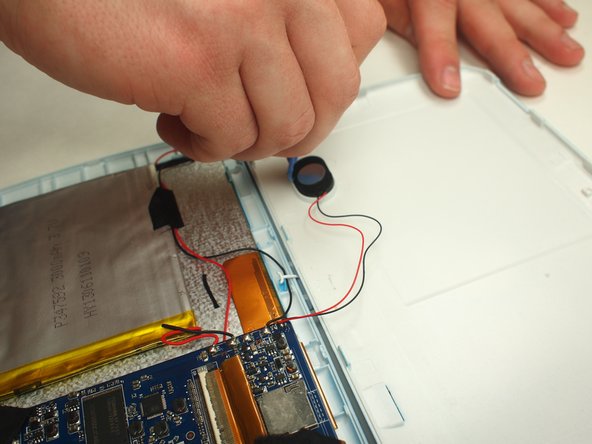
С помощью тонкого пластикового инструмента для открывания извлеките динамик из его положения на корпусе.
Шаг 7 Найдите провода

Найдите красный и черный провода, соединяющие динамик с материнской платой.
Шаг 8 Отпаяйте провода

Отпаяйте красный и черный провода динамика, подключенные к материнской плате.
Шаг 9 Кнопка регулировки громкости

Снимите пластиковую кнопку регулировки громкости.
Шаг 10 Открутите модуль

Выкрутите два винта, которые удерживают модуль кнопки громкости на месте.
Шаг 11 Припаяйте провода модуля

Отпаяйте желтый, красный и черный провода, соединяющие модуль громкости с материнской платой.
Шаг 12 Извлечение аккумулятора

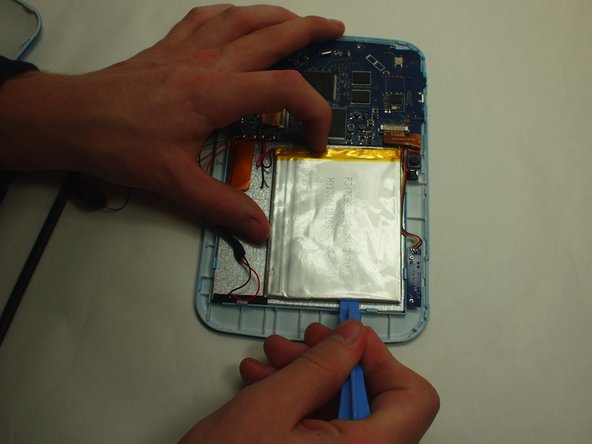
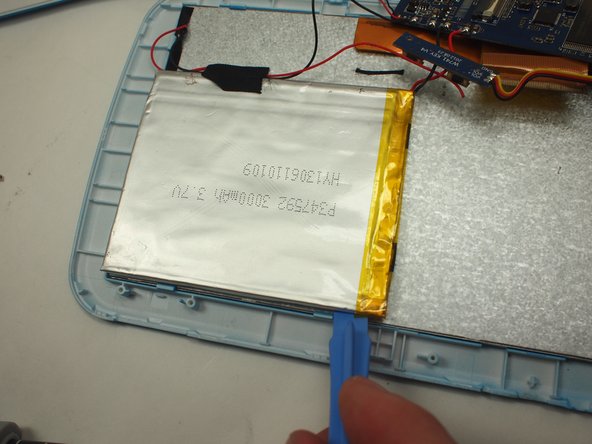
С помощью широкого пластикового инструмента для открывания медленно подденьте батарею с каждой стороны.
Будьте осторожны, чтобы не погнуть батарею слишком сильно.
Шаг 13 Полностью извлеките батарею

С помощью паяльника отсоедините каждый кабель.
Шаг 14 Удалите ленту

Снимите черную ленту, закрывающую все ленты, на которых она есть.
Шаг 15 Извлеките ленты

Вытащите ленты из разъемов.
Шаг 16 Извлеките камеру/скрытый винт

После снятия камеры удалите скрытый винт.
Шаг 17 Открутите винты

Выкрутите винты, расположенные на противоположной стороне от аккумулятора.
Шаг 18 Подъем

Осторожно поднимите материнскую плату. Ваши дополнительные детали, такие как аккумулятор, динамик, кнопка громкости и провода камеры, будут отсоединены, а не подключены, как на этом рисунке.
