
Введение
Воспользуйтесь этим руководством, чтобы заменить сломанную веб-камеру на новую и восстановить связь лицом к лицу с друзьями и семьей!
Шаг 1 Веб-камера


Чтобы снять экран, начните с использования черной нейлоновой лопатки, чтобы поддеть пластиковую крышку шарнира. Это позволит легко снять крышку экрана.
Используя ту же лопатку и ногти, аккуратно подденьте внешний кожух вокруг экрана. Когда он будет снят на 1/3 — 1/2, осторожно потяните оставшуюся часть рукой.
ВНИМАНИЕ При извлечении экрана будут слышны звуки хлопанья/щелканья. Это нормально, просто будьте осторожны, не тресните пластик, иначе крышка может не установиться должным образом.
Как только зажимы будут сняты, снимите крышку, и вы будете готовы к следующему шагу!
Шаг 2


Теперь, когда камера открыта, отсоедините провод рукой, чтобы отвязать блок камеры от материнской платы.
Чтобы отсоединить провод, потяните его прямо назад от точки подключения камеры.
Шаг 3

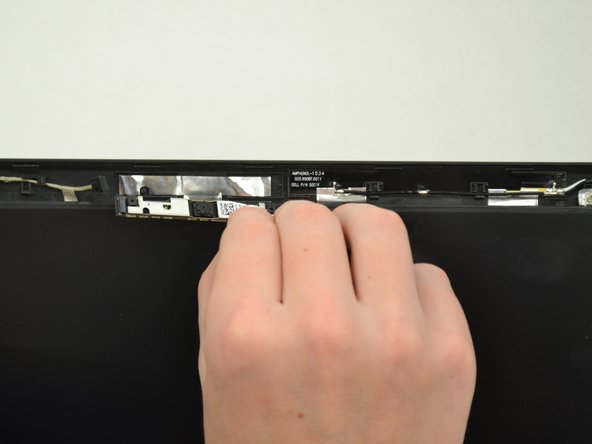
После отсоединения камеры используйте небольшой нейлоновый стержень, чтобы отсоединить блок камеры от корпуса компьютера.
ВНИМАНИЕ Камера в сборе очень надежно закреплена на опорной пластине из тонкого сплава. Поддевайте медленно и осторожно, чтобы не повредить опорную пластину при снятии.
После того как камера в сборе освободится от опорной пластины, извлеките ее из отсека корпуса вручную.
