
Введение
Если ваша веб-камера Asus VivoTab перестала работать и вам необходимо ее заменить, это руководство поможет вам в этом. Наше пошаговое руководство по замене позволит вам быстро восстановить работоспособность компьютера с новой веб-камерой.
Шаг 1 Веб-камера


Убедитесь, что планшет выключен.
Отсоедините планшет от подключенной к нему клавиатуры.
Чтобы снять клавиатуру, просто нажмите на переключатель слева от экрана и потяните часть планшета на себя.
Шаг 2


Поверните устройство на 180° и открутите два винта диаметром 1,59 мм в нижней части устройства.
Используйте крестообразную отвертку размера #000, чтобы открутить два винта диаметром 1,59 мм.
Шаг 3

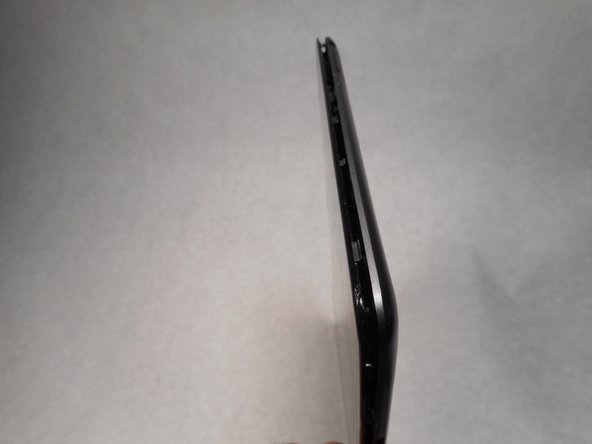
С помощью пластикового инструмента для открывания отсоедините экран от задней панели.
Вставьте инструмент для открывания пластика в правый нижний угол и аккуратно подденьте экран.
Как только экран начнет отделяться от корпуса устройства, начинайте работать инструментом по внешним краям, пока весь экран не отсоединится.
Шаг 4


Теперь, когда экран полностью отсоединен, положите заднюю панель ровно на гладкую поверхность.
Приподнимите экран, чтобы увидеть внутреннюю часть планшета.
Шаг 5

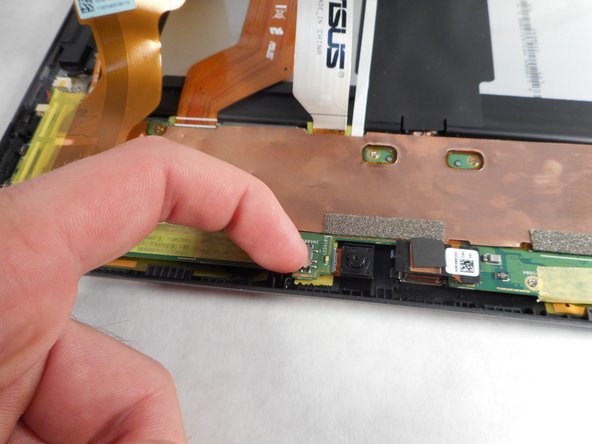
Прежде чем отсоединять кабели дисплея, обратитесь к изображению, чтобы выключить переключатель с надписью DIP; этот переключатель используется для обесточивания системы.
Батарея подключена к материнской плате. Чтобы избежать короткого замыкания устройства, необходимо установить переключатель с надписью DIP в положение OFF.
Шаг 6

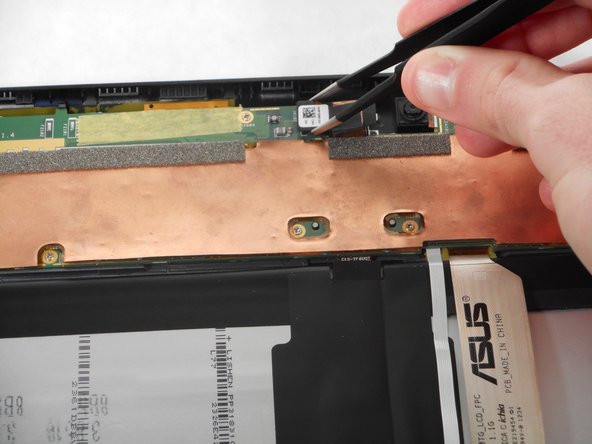
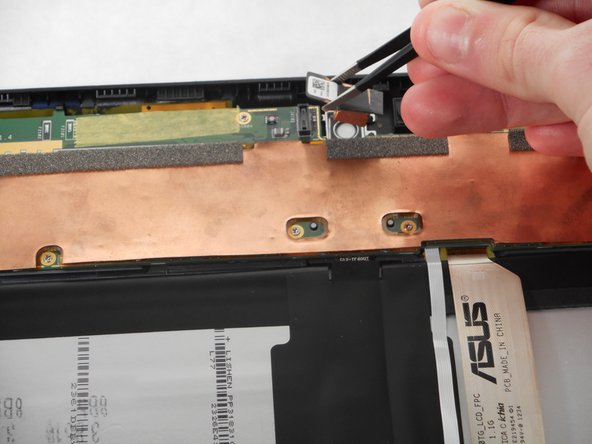
Поверните планшет по часовой стрелке так, чтобы веб-камера была направлена от вас.
Аккуратно извлеките веб-камеру из гнезда с помощью точного пинцета.
