No Image

Замена задней камеры планшета Asus MeMo Pad 7 ME7000C

СОДЕРЖАНИЕ
81 просмотров
08 декабря 2023

Введение

В этом руководстве вы узнаете, как заменить треснувший или нерабочий объектив камеры заднего вида в планшете Asus MeMo Pad 7 ME700C. Убедитесь, что вы используете соответствующие инструменты и соблюдаете осторожность при открытии задней панели, чтобы не повредить планшет. Поскольку камера заднего вида расположена на материнской плате, перед ее заменой обязательно выполните все необходимые инструкции.

Шаг 1 Задняя панель

Asus Tablet MeMo Pad 7 ME7000C Rear Camera Replacement, Back Panel: step 1, image 1 of 2Asus Tablet MeMo Pad 7 ME7000C Rear Camera Replacement, Back Panel: step 1, image 2 of 2

Переверните планшет так, чтобы задняя крышка была обращена к вам. Удерживайте вторую кнопку слева под кнопками регулировки громкости, пока планшет не выключится.

Шаг 2

Asus Tablet MeMo Pad 7 ME7000C Rear Camera Replacement: step 2, image 1 of 3Asus Tablet MeMo Pad 7 ME7000C Rear Camera Replacement: step 2, image 2 of 3Asus Tablet MeMo Pad 7 ME7000C Rear Camera Replacement: step 2, image 3 of 3

Начиная с верхнего угла планшета, используйте синий пластиковый инструмент для открывания и проведите им вдоль шва. Делайте это медленно, чтобы не повредить устройство.

Если у вас возникли трудности с использованием синего пластикового инструмента для открывания, попробуйте использовать вместо него черную лопатку.

Шаг 3

Asus Tablet MeMo Pad 7 ME7000C Rear Camera Replacement: step 3, image 1 of 2Asus Tablet MeMo Pad 7 ME7000C Rear Camera Replacement: step 3, image 2 of 2

Потяните заднюю панель и экран дисплея друг от друга.

Шаг 4 Батарея

Asus Tablet MeMo Pad 7 ME7000C Rear Camera Replacement, Battery: step 4, image 1 of 3Asus Tablet MeMo Pad 7 ME7000C Rear Camera Replacement, Battery: step 4, image 2 of 3Asus Tablet MeMo Pad 7 ME7000C Rear Camera Replacement, Battery: step 4, image 3 of 3

С помощью пробки аккуратно нажмите на черную кнопку на разъеме, чтобы освободить аккумулятор от разъема.

Шаг 5

Asus Tablet MeMo Pad 7 ME7000C Rear Camera Replacement: step 5, image 1 of 2Asus Tablet MeMo Pad 7 ME7000C Rear Camera Replacement: step 5, image 2 of 2

Извлеките аккумулятор из устройства.

Шаг 6 Динамик

Asus Tablet MeMo Pad 7 ME7000C Rear Camera Replacement, Speaker: step 6, image 1 of 2Asus Tablet MeMo Pad 7 ME7000C Rear Camera Replacement, Speaker: step 6, image 2 of 2

С помощью пинцета отсоедините черный зажим.

Шаг 7

Asus Tablet MeMo Pad 7 ME7000C Rear Camera Replacement: step 7, image 1 of 3Asus Tablet MeMo Pad 7 ME7000C Rear Camera Replacement: step 7, image 2 of 3Asus Tablet MeMo Pad 7 ME7000C Rear Camera Replacement: step 7, image 3 of 3

С помощью отвертки Phillips #000 открутите 3-миллиметровые винты с головкой Phillips в правом и левом углах динамика.

Используйте магнитную накладку, чтобы следить за винтами во время работы.

Шаг 8

Asus Tablet MeMo Pad 7 ME7000C Rear Camera Replacement: step 8, image 1 of 1

Извлеките динамик из устройства.

Шаг 9 Материнская плата

Asus Tablet MeMo Pad 7 ME7000C Rear Camera Replacement, Motherboard: step 9, image 1 of 3Asus Tablet MeMo Pad 7 ME7000C Rear Camera Replacement, Motherboard: step 9, image 2 of 3Asus Tablet MeMo Pad 7 ME7000C Rear Camera Replacement, Motherboard: step 9, image 3 of 3

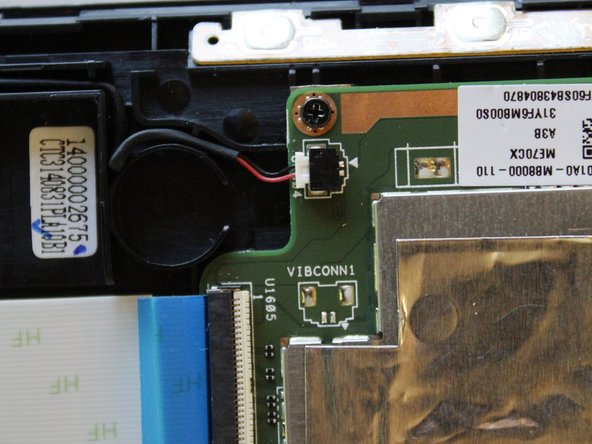
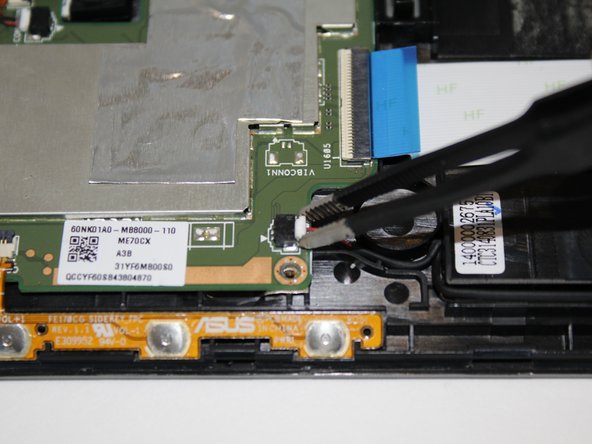
Аккуратно отсоедините микрофон от материнской платы с помощью тупого пинцета.

Шаг 10

Asus Tablet MeMo Pad 7 ME7000C Rear Camera Replacement: step 10, image 1 of 3Asus Tablet MeMo Pad 7 ME7000C Rear Camera Replacement: step 10, image 2 of 3Asus Tablet MeMo Pad 7 ME7000C Rear Camera Replacement: step 10, image 3 of 3

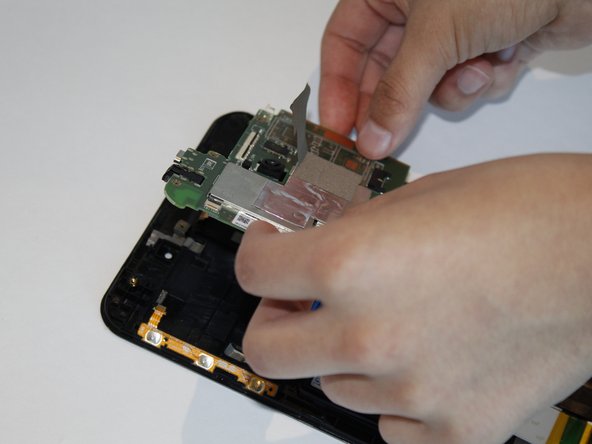
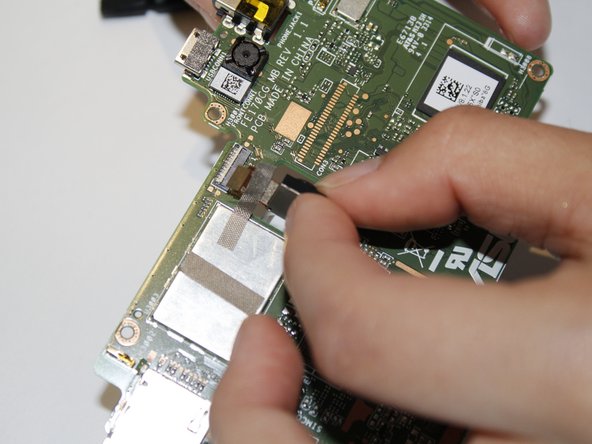
Пинцетом подденьте кремовый язычок над синей лентой, чтобы освободить ленту.

С помощью синего язычка аккуратно оттяните ленту от материнской платы.

Шаг 11

Asus Tablet MeMo Pad 7 ME7000C Rear Camera Replacement: step 11, image 1 of 3Asus Tablet MeMo Pad 7 ME7000C Rear Camera Replacement: step 11, image 2 of 3Asus Tablet MeMo Pad 7 ME7000C Rear Camera Replacement: step 11, image 3 of 3

Пинцетом откиньте черный язычок, чтобы освободить ленту громкости.

Освободив ленту, осторожно потяните ее пинцетом в сторону от материнской платы.

Шаг 12

Asus Tablet MeMo Pad 7 ME7000C Rear Camera Replacement: step 12, image 1 of 3Asus Tablet MeMo Pad 7 ME7000C Rear Camera Replacement: step 12, image 2 of 3Asus Tablet MeMo Pad 7 ME7000C Rear Camera Replacement: step 12, image 3 of 3

Пинцетом оттяните серебристый клей.

Аккуратно подденьте пинцетом черные язычки на золотых лентах.

Шаг 13

Asus Tablet MeMo Pad 7 ME7000C Rear Camera Replacement: step 13, image 1 of 3Asus Tablet MeMo Pad 7 ME7000C Rear Camera Replacement: step 13, image 2 of 3Asus Tablet MeMo Pad 7 ME7000C Rear Camera Replacement: step 13, image 3 of 3

Как только черные вкладки будут подняты, с помощью пинцета оттяните золотые вкладки от материнской платы.

Шаг 14

Asus Tablet MeMo Pad 7 ME7000C Rear Camera Replacement: step 14, image 1 of 2Asus Tablet MeMo Pad 7 ME7000C Rear Camera Replacement: step 14, image 2 of 2

С помощью отвертки Phillips #000 открутите четыре винта диаметром 3 мм.

Используйте магнитную доску, чтобы следить за винтами.

Шаг 15

Asus Tablet MeMo Pad 7 ME7000C Rear Camera Replacement: step 15, image 1 of 2Asus Tablet MeMo Pad 7 ME7000C Rear Camera Replacement: step 15, image 2 of 2

Возьмитесь за обе стороны материнской платы и аккуратно приподнимите ее, чтобы извлечь из устройства.

Если вы чувствуете напряжение или материнская плата не отсоединяется должным образом, убедитесь, что все соединения были отсоединены правильно.

Шаг 16 Задняя камера

Asus Tablet MeMo Pad 7 ME7000C Rear Camera Replacement, Rear Camera: step 16, image 1 of 3Asus Tablet MeMo Pad 7 ME7000C Rear Camera Replacement, Rear Camera: step 16, image 2 of 3Asus Tablet MeMo Pad 7 ME7000C Rear Camera Replacement, Rear Camera: step 16, image 3 of 3

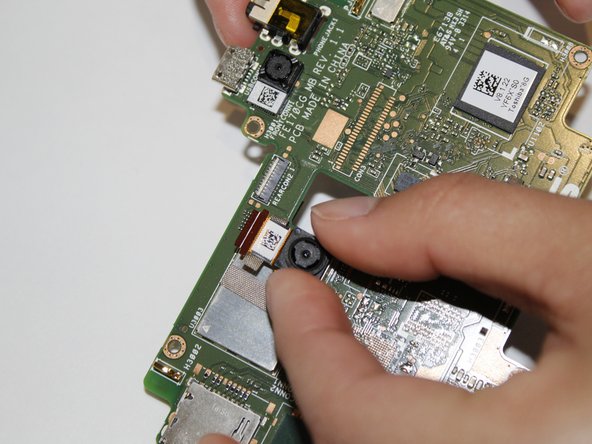
С помощью пинцета подденьте кремовый выступ, чтобы освободить ленту камеры.

Аккуратно подденьте серебристый клей, чтобы снять ленту камеры с материнской платы.

Потяните серебристую ленту в сторону от камеры.

Шаг 17

Asus Tablet MeMo Pad 7 ME7000C Rear Camera Replacement: step 17, image 1 of 1

Не забудьте оставить ленту на материнской плате, так как она понадобится для крепления новой камеры.

Комментировать
81 просмотров
Комментариев нет, будьте первым кто его оставит

Это интересно
No Image Гайды
0 комментариев
No Image Гайды
0 комментариев
No Image Гайды
0 комментариев