
Введение
Это руководство по ремонту было составлено сотрудниками iFixit и не было одобрено компанией Google. Узнайте больше о наших руководствах по ремонту здесь.
С помощью этого руководства вы можете снять и заменить заднюю камеру в сборе на Google Pixel 5. Оба модуля камеры заменяются как единое целое.
Шаг 1 Нагрейте нижнюю кромку экрана

Нагрейте iOpener и приложите его к нижней кромке экрана на одну минуту.
Можно также использовать фен, тепловой пистолет или горячую пластину, но будьте осторожны и не перегревайте телефон — дисплей и внутренняя батарея могут повредиться от высокой температуры.
Шаг 2 Информация об удалении экрана


Пока вы ждете, пока клей ослабнет, обратите внимание на следующее:
Шов экрана: Этот шов отделяет экран от остальной части телефона. Не поддевайте этот шов.
Шов ободка: В этом месте пластиковая рамка, защищающая экран, соприкасается с рамкой. Она держится на месте с помощью пластиковых зажимов. Именно здесь следует поддевать.
Шаг 3 Инструкции по работе с зажимами


Следующие два шага демонстрируют использование зажима Anti-Clamp — инструмента, который мы разработали для облегчения процедуры открытия. Если вы не используете зажим Anti-Clamp, пропустите два шага вниз, чтобы воспользоваться альтернативным методом.
Полные инструкции по использованию зажима Anti-Clamp вы найдете в этом руководстве.
Потяните синюю ручку в сторону петли, чтобы отключить режим открывания.
Расположите присоски у нижнего края экрана — одну спереди и одну сзади.
Надавите на присоски, чтобы они присосались к нужной области.
Если поверхность вашего устройства слишком скользкая, чтобы антизажим мог за нее зацепиться, вы можете использовать упаковочную ленту, чтобы создать более прочную поверхность.
Шаг 4


Отведите синюю ручку от петли, чтобы включить режим открытия.
Поворачивайте ручку по часовой стрелке, пока не увидите, что чашки начинают растягиваться.
Убедитесь, что присоски остаются на одной линии. Если они начинают соскальзывать, слегка ослабьте присоски и выровняйте ручки.
Подождите одну минуту, чтобы клей успел отклеиться и образовалась щель.
Вставьте медиатор под экран и рамку, когда зажим Anti-Clamp создаст достаточно большой зазор.
Если зажим Anti-Clamp не создает достаточного зазора, приложите больше тепла к этому месту и поверните рукоятку на пол-оборота по часовой стрелке.
Не делайте больше половины оборота за раз, а между поворотами выжидайте одну минуту. Пусть антизажим и время сделают всю работу за вас.
Пропустите следующий шаг.
Шаг 5 Вставьте открывающую кирку


Приложите присоску к экрану, как можно ближе к нагретому краю.
Если экран сильно треснул, следуйте этому руководству, чтобы заклеить трещину. Если ничего не получается, можно приклеить присоску к разбитому экрану.
Потяните за присоску с сильным и постоянным усилием, чтобы образовался зазор.
В зависимости от возраста вашего устройства это может быть непросто. Если у вас возникли трудности, приложите больше тепла и повторите попытку.
Вставьте открывающийся медиатор в зазор.
Шаг 6 Нарежьте нижний клей

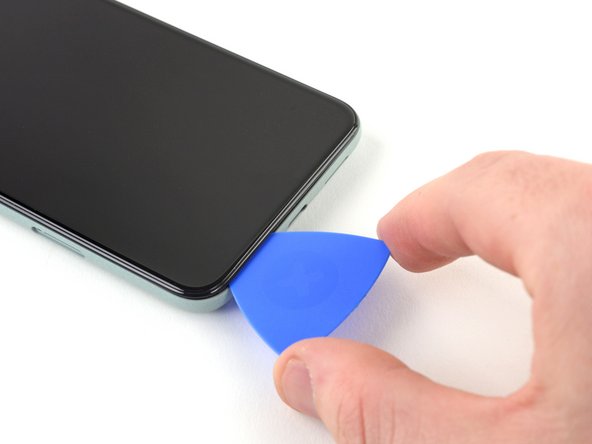

Проведите открывающим резцом вперед-назад по нижней части экрана, чтобы срезать клей.
Оставьте резцы вставленными в правом нижнем углу, чтобы предотвратить повторное схватывание клея.
Шаг 7 Нагрейте левый край экрана

Приложите нагретый iOpener к левому краю экрана на одну минуту.
Шаг 8


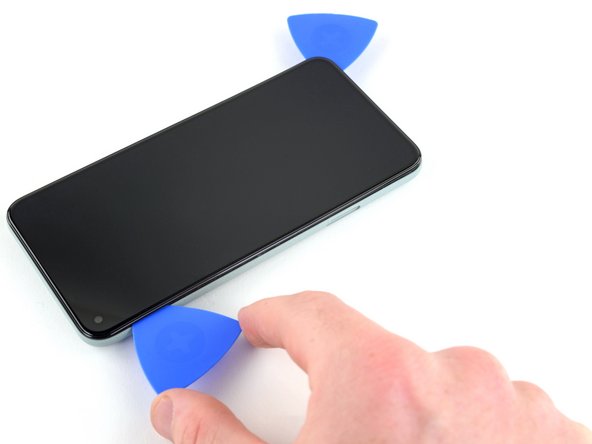
Вставьте еще один открывающий медиатор в левый нижний угол экрана.
Продвиньте открывающий резчик вокруг левого угла.
Не вставляйте медиатор более чем на 1/4 дюйма (6 мм), иначе вы можете повредить гибкий кабель экрана, расположенный в середине левого края.
Продолжайте двигать медиатор вверх по направлению к передней камере, чтобы срезать клей на левом краю экрана.
Оставьте медиатор вставленным, чтобы предотвратить повторное схватывание клея.
Шаг 9


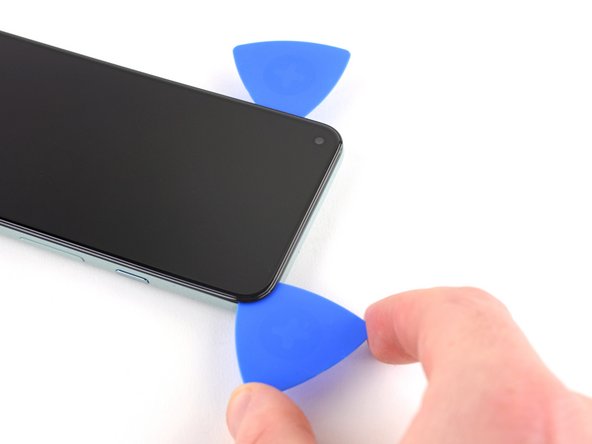
Вставьте другой открывающийся медиатор в левый верхний угол экрана.
Проведите резцом вокруг фронтальной камеры и по верхнему краю телефона.
Если клей трудно срезать, приложите к этому месту тепло на одну минуту и повторите попытку.
Переместите медиатор в правый верхний угол телефона и оставьте его вставленным.
Шаг 10


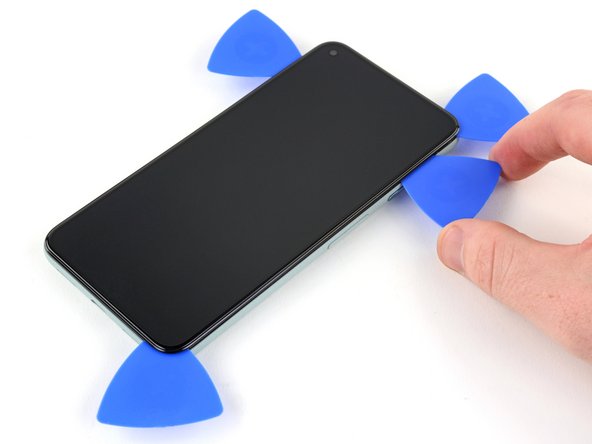
Вставьте открывающийся медиатор в правый нижний угол экрана.
Сдвиньте медиатор к правому верхнему углу, чтобы срезать последний край клея.
Возможно, вам придется еще раз провести медиатором по краям, чтобы убедиться, что весь клей срезан. Клей наносится наиболее толстым слоем на четыре угла.
Шаг 11 Откройте экран


С помощью открывающего резца из левого верхнего угла приподнимите левый край экрана на несколько миллиметров. Это не позволит защелкам защелкнуться обратно в корпус.
Поднимите правую сторону экрана и раскройте телефон, как книгу.
Не открывайте экран более чем на 90 градусов, чтобы не повредить гибкий кабель экрана.
Шаг 12 Отсоедините экран

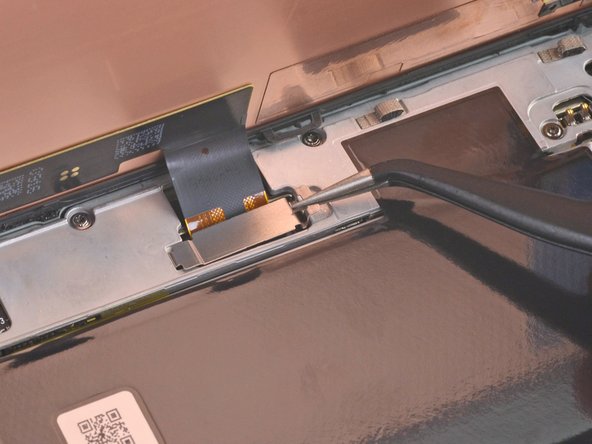
Пинцетом подцепите крышку разъема экрана, фиксирующую гибкий кабель экрана.
Нажмите на зажим в направлении разъема, чтобы снять его.
Шаг 13

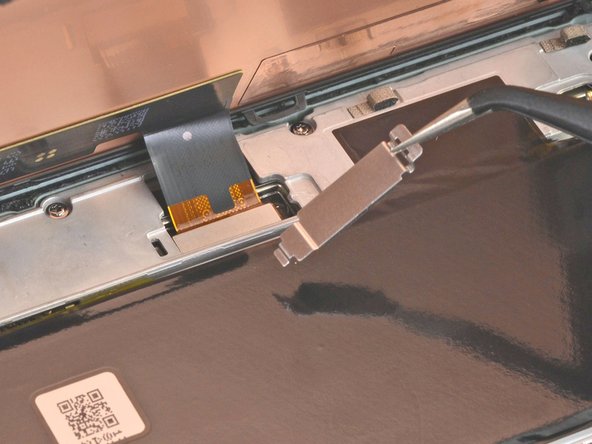
Снимите крышку разъема экрана.
Обязательно сохраните этот компонент, чтобы установить его на место при сборке.
Шаг 14

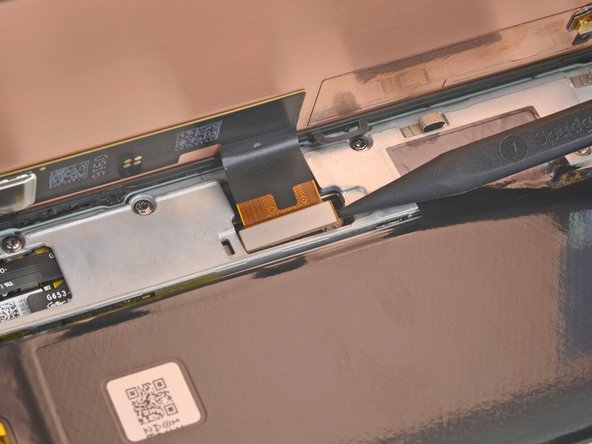
Подденьте и отсоедините гибкий кабель экрана с помощью наконечника шила.
Чтобы снова установить пресс-разъемы, подобные этому, аккуратно выровняйте и надавите на одну сторону до щелчка, затем повторите с другой стороны. Не нажимайте на середину. Если разъем будет неправильно выровнен, контакты могут погнуться, что приведет к необратимым повреждениям.
Шаг 15 Извлечение экрана


Снимите экран.
Пинцетом подцепите остатки клея на корпусе.
Если кабель дисплея заменяемого экрана прикреплен скотчем, удалите его перед установкой.
Если вы используете клей, изготовленный по индивидуальному заказу, следуйте этому руководству, чтобы правильно нанести клей на новый экран.
Если для прикрепления экрана используется клейкая лента Tesa, следуйте этому руководству.
Во время загрузки после сборки экран пройдет процедуру калибровки. Не прикасайтесь к экрану во время этого процесса, так как это может привести к неправильной калибровке и возникновению проблем с сенсорным управлением.
Если вы используете изопропиловый спирт для очистки дисплея от клея, следите за тем, чтобы он не попал на не предназначенные для этого компоненты, так как это может ослабить их клеевое соединение.
Шаг 16 Снимите графитовую ленту

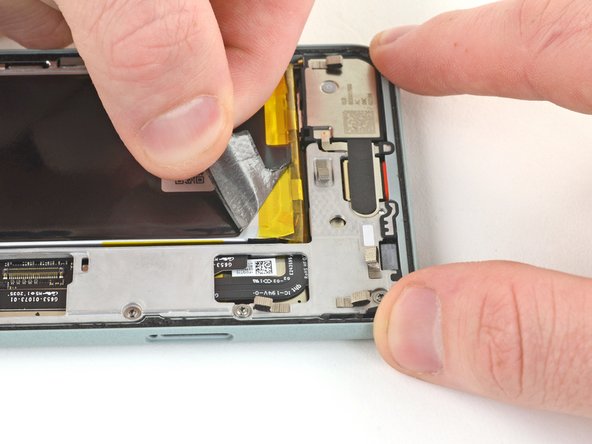

При помощи пинцета приподнимите графитовую ленту, пока не сможете захватить ее пальцами.
Следите за тем, чтобы не проткнуть и не согнуть батарею инструментом — проткнутая или согнутая батарея может вытечь опасные химические вещества или вызвать тепловой удар.
Отклейте графитовую ленту.
Шаг 17


С помощью пинцета отклейте графитовую накладку, покрывающую крышку зарядной платы.
Если вам удастся сохранить графитовую накладку в хорошем состоянии, вы можете повторно наклеить ее во время сборки.
Шаг 18 Снимите крышку зарядной платы


С помощью ключа T3 Torx выкрутите два винта длиной 4,6 мм, крепящих крышку зарядной панели к средней рамке.
На протяжении всего ремонта следите за каждым винтом и убедитесь, что он возвращается туда, откуда был взят.
Шаг 19

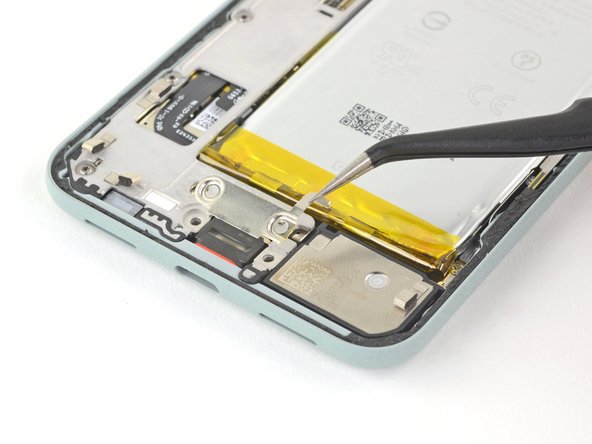
С помощью пинцета снимите крышку зарядной платы.
Обязательно сохраните этот компонент, чтобы установить его на место при сборке.
Шаг 20

С помощью ключа T3 Torx выкрутите восемь винтов длиной 4,6 мм, крепящих среднюю рамку.
Шаг 21 Снимите среднюю рамку


При помощи пинцета поднимите правую сторону средней рамки.
Снимите среднюю рамку.
Распорка в верхней части телефона может выпасть при снятии средней рамки. Не забудьте сохранить эту проставку для повторной сборки. См. фотографии в руководстве по замене материнской платы.
Шаг 22 Отсоедините аккумулятор


Заостренным концом палочки подденьте разъем аккумулятора и отсоедините его от материнской платы.
Шаг 23 Выкрутите винт с головкой

С помощью драйвера T3 Torx выкрутите винт с головкой диаметром 4,1 мм.
Шаг 24 Отсоедините задние камеры

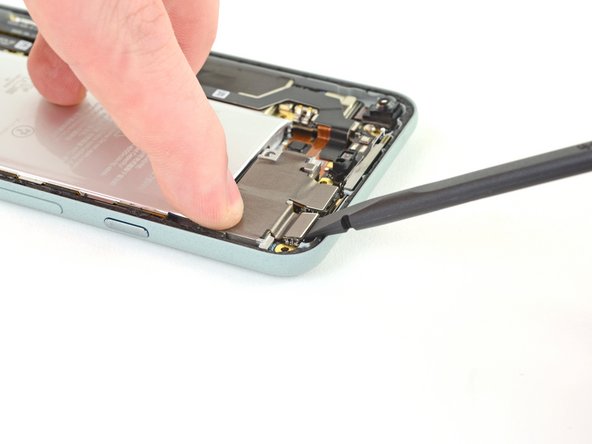

С помощью пробки отсоедините два пресс-разъема задних камер от материнской платы.
Придерживайте пальцем узел задней камеры, чтобы не погнуть материнскую плату.
Шаг 25 Извлеките задние камеры


При помощи пинцета поднимите узел задней камеры, чтобы извлечь его из корпуса.
Если сменный модуль камеры имеет пластиковую прокладку, обязательно удалите ее перед установкой модуля.
Перед установкой камеры убедитесь, что на поверхности объектива нет пятен и пыли.
