
Введение
Используйте это руководство для замены передней камеры в сборе в iPhone 15 Pro Max.
Если изображение с фронтальной камеры выглядит нечетким или полностью перестало работать вместе с Face ID, возможно, вам нужно заменить блок фронтальной камеры.
Этот узел включает в себя фронтальную камеру и аппаратное обеспечение Face ID. Эти детали поставляются как единое целое, а датчики уникальным образом сопряжены с логической платой. Их замена приведет к потере функции Face ID, а начиная с iOS 17.0 могут возникнуть проблемы с использованием фронтальной камеры.
Для выполнения этого ремонта вам понадобится клей для замены экрана.
Шаг 1 Подготовьте телефон к разборке


Дайте аккумулятору телефона разрядиться ниже 25 %, так как заряженный литий-ионный аккумулятор представляет потенциальную угрозу безопасности.
Отключите все кабели от телефона.
Удерживая кнопки питания и громкости, сдвиньте их, чтобы выключить телефон.
Шаг 2 Заклейте трещины


Если экран или заднее стекло сильно треснуты, наклейте на стекло полоски упаковочной ленты внахлест, чтобы обезопасить себя и облегчить разборку.
Убедитесь, что возле нижнего края есть гладкая область, достаточно большая для того, чтобы присоска могла к ней приклеиться.
Шаг 3 Пометьте свои открывающие резцы


Если вставить медиатор слишком далеко, он может повредить устройство. Выполните следующие действия, чтобы пометить резцы и предотвратить их повреждение.
Отмерьте 3 мм от кончика и пометьте открывающийся медиатор перманентным маркером.
Вы также можете пометить другие углы резца с другими измерениями.
В качестве альтернативы приклейте монету к резцу на расстоянии 3 мм от кончика.
Шаг 4 Выкрутите винты с зубчиками

С помощью зубочистки P2 открутите два винта длиной 7,2 мм по обе стороны от порта зарядки.
Шаг 5 Закрепите заднее стекло


Следующие четыре шага демонстрируют работу с Anti-Clamp — инструментом, который мы разработали, чтобы облегчить процедуру открытия. Если вы не используете зажим Anti-Clamp, пропустите следующие четыре шага, чтобы воспользоваться альтернативным методом.
Полные инструкции по использованию зажима Anti-Clamp вы найдете в этом руководстве.
Зажим Anti-Clamp присасывается как к экрану, так и к заднему стеклу. Чтобы открыть экран, необходимо закрепить заднее стекло с помощью скотча. Вы также можете ознакомиться с полной инструкцией по использованию этой ленты.
Отрежьте две полоски ленты, наложите их вдоль длинных краев телефона и сложите их поверх заднего стекла, чтобы закрепить его.
Шаг 6 Закрепите антизажим


Потяните синюю ручку Anti-Clamp назад, чтобы разблокировать кронштейны.
Положите кронштейны на левый край телефона экраном вверх, при этом одна присоска должна быть на экране, а другая — на заднем стекле. Расположите присоски по центру возле нижнего края.
Поддержите телефон, чтобы он лежал ровно между кронштейнами Anti-Clamp — для этого подойдет небольшая коробка.
Сожмите чашки вместе, чтобы создать присасывание.
Если поверхность вашего iPhone слишком скользкая, чтобы Anti-Clamp мог за нее ухватиться, используйте скотч, чтобы создать более прочную поверхность.
Шаг 7 Создайте зазор под экраном


Потяните синюю ручку вперед, чтобы зафиксировать держатели.
Поверните ручку на один полный оборот (360 градусов) или до тех пор, пока чашки не начнут растягиваться.
По мере растяжения чашек следите за тем, чтобы они оставались вертикально выровненными друг относительно друга. Если они соскальзывают, снимите антизажим и наклейте на чашки клейкую ленту.
Если у вас нет ленты, вы можете использовать руки, чтобы очистить присоски и разогреть их, чтобы помочь им приклеиться.
Шаг 8 Вставьте открывающийся резчик


С помощью фена или теплового пистолета нагрейте нижний край экрана, пока он не станет горячим на ощупь.
Будьте осторожны и не нагревайте телефон сильнее — батарея может повредиться от высокой температуры.
Подождите до минуты, пока клей не отделится и не образуется зазор между экраном и рамкой.
Если через минуту зазор не появился, приложите больше тепла и поверните ручку на четверть оборота. Пусть антизажим и время сделают свою работу за вас.
Вставьте в щель открывающийся медиатор.
Снимите зажим Anti-Clamp, используя выступы на присосках.
Пропустите следующие два шага.
Шаг 9 Нагрейте нижний край

С помощью фена или теплового пистолета нагрейте нижний край экрана, пока он не станет горячим на ощупь.
Будьте осторожны и не нагревайте телефон сильнее — батарея может повредиться от высокой температуры.
Шаг 10 Вставьте медиатор


Приложите ручку-присоску к нижнему краю экрана.
Потяните ручку вверх с сильным и постоянным усилием, чтобы создать зазор между экраном и рамкой.
Вставьте в зазор кончик открывающего резца.
Шаг 11 Информация об экране

Когда вы будете срезать клей, крепящий экран, на следующих этапах, будьте осторожны в следующих местах:
Экран соединен с телефоном двумя тонкими кабелями: один находится прямо над кнопкой действия, а другой — около середины левого края.
По периметру телефона расположено множество пружинных контактов. Будьте особенно осторожны и не вставляйте медиатор в эти места глубже, чем рекомендуется, чтобы не погнуть контакты.
Шаг 12 Отделите клей для нижнего края.


Не вставляйте открывающий резчик глубже, чем на 3 мм вдоль нижнего края.
Проведите резцом вперед-назад вдоль нижнего края, чтобы отделить клей.
Оставьте медиатор вставленным в правом нижнем углу, чтобы предотвратить повторное схватывание клея.
Шаг 13 Нагрейте правый край

Нагрейте правый край экрана, пока он не станет горячим на ощупь.
Шаг 14 Расположите открывающийся медиатор


Не вставляйте медиатор глубже, чем на 5 мм вдоль правого края.
Проведите резцом по правому нижнему углу экрана и в направлении кнопки питания до упора в зажим, фиксирующий экран.
Поверните медиатор так, чтобы плоский край оказался под экраном.
Шаг 15 Освободите правый зажим


Поверните медиатор, чтобы увеличить зазор между экраном и рамкой, пока правый зажим не освободится.
Вставьте второй открывающийся медиатор справа от первого.
Шаг 16 Отделите клей для правого края


Переместите первый медиатор обратно в правый нижний угол экрана.
Переместите второй медиатор в правый верхний угол экрана, чтобы отделить клей.
Оставьте эти резцы вставленными, чтобы предотвратить повторное склеивание.
Шаг 17 Нагрейте верхний край

Нагрейте верхний край экрана, пока он не станет горячим на ощупь.
Шаг 18 Отделите клей от верхнего края


Не вставляйте медиатор глубже, чем на 3 мм вдоль верхнего края.
Проведите резцом вокруг правого верхнего угла и вдоль верхнего края, чтобы освободить два зажима и клей, закрепляющие его.
Шаг 19 Нагрейте левый край

Нагрейте левый край экрана, пока он не станет горячим на ощупь.
Шаг 20 Отделите клей с левого края


Не вставляйте медиатор глубже, чем на 2 мм вдоль левого края, чтобы не задеть два кабеля, соединяющие экран с телефоном.
Поверните медиатор вокруг левого верхнего угла экрана.
Сдвиньте медиатор к левому нижнему углу экрана, чтобы отделить клей.
Шаг 21 Распахните экран


Аккуратно откройте экран слева от телефона.
Если экран кажется прилипшим, вернитесь назад по периметру и проверьте, нет ли пропущенных участков клея или застрявших зажимов.
Прислоните экран к коробке или аналогичному предмету, чтобы не натягивать кабели.
Шаг 22 Открепите крышку логической платы


На протяжении всего ремонта следите за каждым винтом и убедитесь, что он возвращается именно туда, откуда пришел.
С помощью трехгранного ключа Y000 открутите шесть винтов, крепящих крышку логической платы:
Один винт длиной 2,1 мм
Пять винтов длиной 1,5 мм
Шаг 23 Снимите крышку логической платы


Пинцетом или пальцами захватите и сдвиньте логическую плату к нижней части телефона, чтобы освободить кабель датчика.
Снимите крышку.
Шаг 24 Отсоедините аккумулятор


Подденьте и отсоедините прижимной разъем аккумулятора с помощью кончика медиатора.
Чтобы снова подключить разъем, выровняйте его по гнезду и аккуратно нажмите на одну сторону до щелчка, затем нажмите на другую сторону. Убедитесь, что он сидит ровно, так как изоляционная резина вокруг гнезд может помешать его полному подключению.
Шаг 25 Отсоедините датчик освещенности

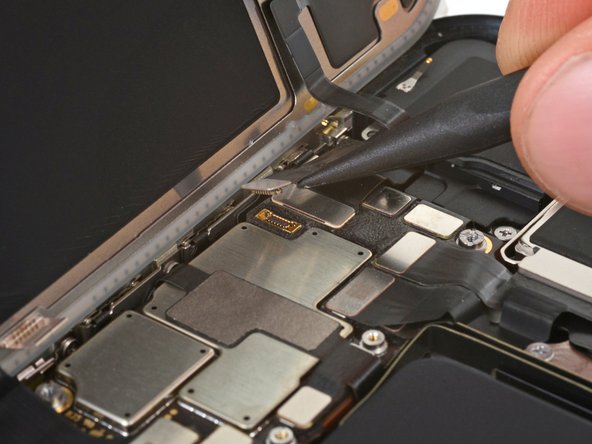
С помощью острия шила подденьте и отсоедините пресс-разъем датчика освещенности от верхней левой части логической платы.
Шаг 26 Отсоедините экран


Отсоедините прижимной разъем экрана.
Шаг 27 Снимите экран


Снимите экран.
Во время сборки остановитесь здесь и воспользуйтесь этим руководством для установки нового клея для экрана.
Будьте осторожны, чтобы не повредить пружинные контакты при очистке рамки.
Шаг 28 Открепите динамик наушника

С помощью отвертки Phillips #000 открутите два винта, крепящие динамик наушника:
Один винт 1,8 мм
Один винт 2,4 мм
Шаг 29 Снимите динамик наушника


Вставьте плоский конец пробки между левым краем динамика наушника и рамкой.
Потяните вверх, пока не сможете захватить динамик пальцами.
Извлеките динамик.
При сборке вставьте динамик под углом вниз, чтобы прокладка вошла в свое углубление в верхней кромке рамки.
Шаг 30 Отсоедините переднюю камеру в сборе

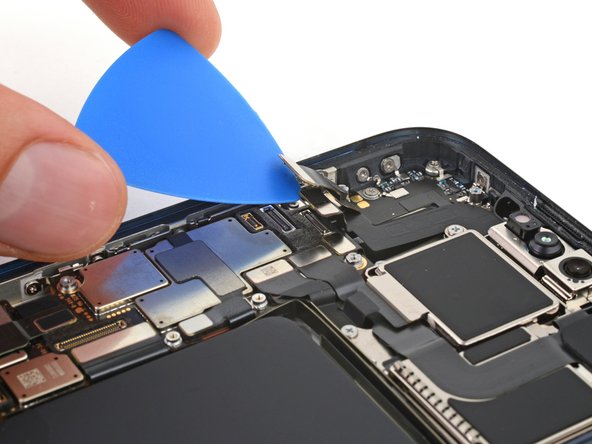
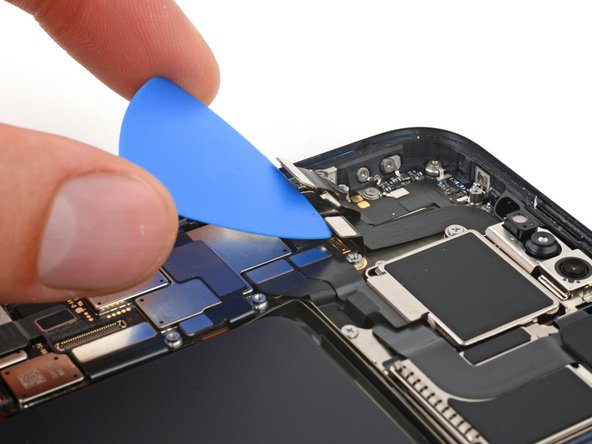
Подденьте и отсоедините разъемы микрофона, передней камеры и датчика приближения от верхней части логической платы (всего три разъема).
Шаг 31 Извлеките переднюю камеру в сборе


Пинцетом или пальцами извлеките блок передней камеры из его углубления в рамке и снимите его.
Будьте осторожны, чтобы не задеть линзы камеры или датчика.
