
Введение
С помощью этого руководства вы сможете заменить устройство чтения SIM-карт в вашем iPad mini 6.
Для выполнения этого ремонта вам понадобится сменный клей.
Шаг 1 Извлеките лоток для SIM-карт


Вставьте инструмент для извлечения SIM-карт, биту или выпрямленную скрепку в отверстие лотка SIM-карт на правом нижнем краю устройства.
Нажмите на инструмент для извлечения SIM-карты в отверстии лотка SIM-карты, чтобы извлечь лоток SIM-карты.
Извлеките лоток для SIM-карты.
Если вы случайно вставили инструмент для извлечения SIM-карты в отверстие микрофона, не волнуйтесь! Скорее всего, вы не повредили микрофон.
Шаг 2 Наклейте пленку на треснувший экран


Если стекло дисплея треснуло, заклейте его скотчем, чтобы предотвратить дальнейшие поломки и избежать телесных повреждений во время ремонта.
Наклейте на дисплей iPad полоски прозрачной упаковочной ленты внахлест, пока не заклеите всю поверхность.
Это удержит осколки стекла и обеспечит структурную целостность при отжимании и поднятии дисплея.
Приложите все усилия, чтобы следовать остальным пунктам руководства, как описано. Однако после того как стекло будет разбито, оно, скорее всего, продолжит трескаться в процессе работы, и вам может понадобиться использовать металлическую выколотку, чтобы выковырять стекло.
Наденьте защитные очки, чтобы защитить глаза, и будьте осторожны, чтобы не повредить ЖК-экран.
Шаг 3 Нагрев нижнего края

Перед началом работы полностью выключите устройство.
Приложите нагретый iOpener к нижнему краю устройства на 90 секунд, чтобы ослабить клей под ним.
Можно также использовать фен, тепловой пистолет или горячую пластину, но будьте осторожны, чтобы не перегреть устройство.
Шаг 4 Информация об удалении экрана


Пока вы ждете ослабления клея, обратите внимание на следующее:
Области в верхней и нижней частях экрана чувствительны к ударам.
Чтобы не повредить экран, не вставляйте медиатор более чем на 3 мм.
К экрану прикреплена длинная печатная плата, расположенная параллельно левому краю.
Не вставляйте медиатор более чем на 1,5 мм, чтобы не повредить плату.
Первые два изображения зеркально отражены для наглядности.
Шаг 5 Вставьте открывающийся медиатор


Когда экран станет теплым на ощупь, приложите ручку для присасывания к нижнему краю экрана и как можно ближе к краю.
Приподнимите экран с помощью всасывающей ручки, чтобы создать небольшой зазор между экраном и рамой.
Вставьте открывающую кирку в щель между рамой и экраном.
Не вставляйте медиатор более чем на 1,5 мм, чтобы не повредить печатную плату.
Оставьте открывающийся медиатор на месте, чтобы предотвратить повторное схватывание клея.
Шаг 6 Отделите нижний клей


Проведите резцом вдоль нижнего края устройства в направлении правого нижнего угла.
Оставьте медиатор на месте, чтобы предотвратить повторное схватывание клея.
Шаг 7 Нагрейте правый край

Приложите нагретый iOpener к правому краю устройства на 90 секунд, чтобы ослабить клей под ним.
Шаг 8 Отделите клей в правом нижнем углу


Поверните открывающий медиатор вокруг правого нижнего угла устройства.
Шаг 9 Отделите оставшийся клей


Повторите нагрев, нарезку и оставление резцов для отверстий для остальных краев устройства.
Если вы делаете надрез возле передней камеры, не вставляйте медиатор более чем на 1,5 мм, чтобы не повредить и не размазать камеру.
Шаг 10 Измените положение экрана


Если по краям экрана все еще есть сопротивление, используйте медиатор, чтобы снова срезать клей.
Не пытайтесь снять экран до конца — он все еще соединен с рамкой гибким кабелем.
Повернув устройство нижней стороной к себе, потяните правый край экрана вверх и к левому краю устройства.
Прежде чем продолжить, положите экран вверх ногами и параллельно рамке.
Не поворачивайте экран и не отодвигайте его слишком далеко от рамы, чтобы не повредить гибкий кабель.
Шаг 11 Открепите кронштейн кабеля дисплея


С помощью отвертки Phillips #000 выкрутите пять винтов длиной 1,2 мм, крепящих кронштейн к раме.
Шаг 12 Снимите кронштейн кабеля дисплея


С помощью пинцета или пальцев снимите кронштейн кабеля дисплея с рамы.
Шаг 13 Отсоедините дисплей


Подденьте плоским концом пассатижей и отсоедините два пресс-разъема кабеля дисплея, закрепленных на раме.
Шаг 14 Снимите экран


Снимите экран с рамы.
Шаг 15 Отсоедините аккумулятор


Плоским концом шила подденьте и отсоедините прижимной разъем аккумулятора, закрепленный на раме.
Чтобы снова прикрепить пресс-разъемы, подобные этому, аккуратно выровняйте и надавите на одну сторону до щелчка, затем повторите с другой стороны. Не нажимайте на середину. Если разъем будет неправильно выровнен, контакты могут погнуться, что приведет к необратимым повреждениям.
Шаг 16 Удалите ленту


Пинцетом или пальцами снимите черную ленту с разъема ZIF устройства чтения SIM-карт.
Шаг 17 Отсоедините разъем ZIF устройства чтения SIM-карт

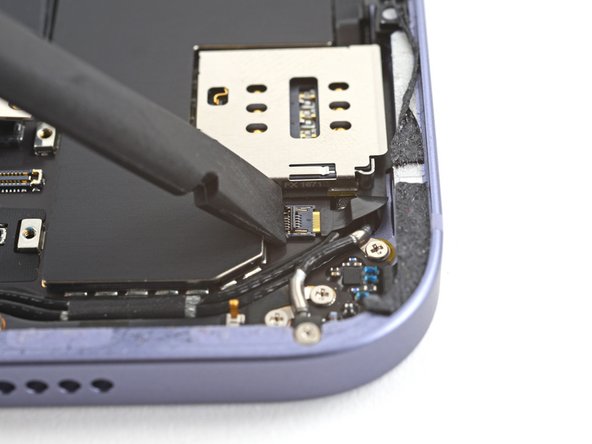
С помощью пассатижей, инструментов для открывания или ногтя подденьте маленькую откидную крышку на разъеме ZIF кабеля устройства чтения SIM-карт.
Шаг 18


С помощью пинцета вытащите кабель устройства чтения SIM-карт прямо из разъема на раме.
Шаг 19 Отделите клей от считывателя SIM-карт.

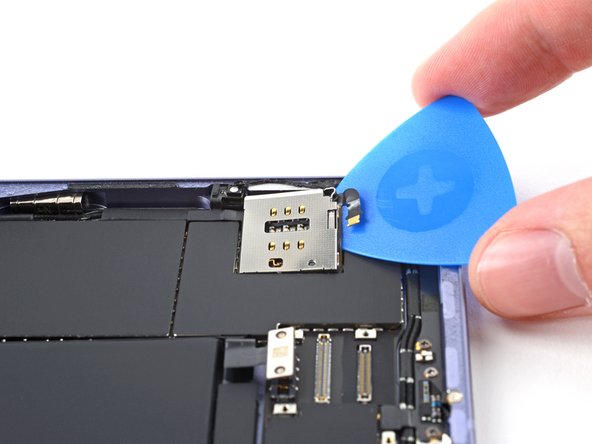
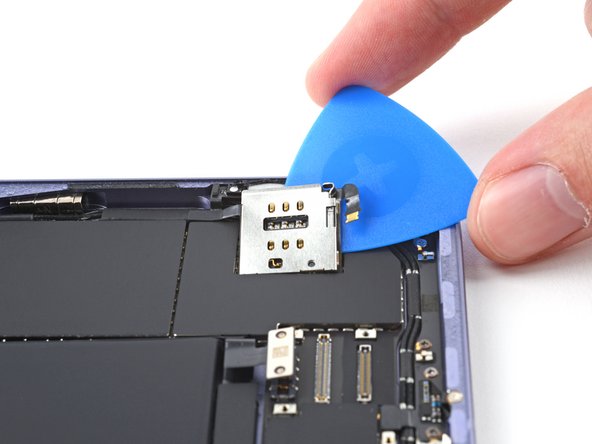
Вставьте медиатор между рамкой и краем устройства чтения SIM-карт, ближайшим к его разъему ZIF.
Поддевая резцом по периметру устройства, отделите клей.
Шаг 20 Извлеките устройство чтения SIM-карт


Аккуратно отклейте остатки клея, прикрепленного к устройству чтения SIM-карт.
Извлеките устройство чтения SIM-карт.
