
Шаг 1 Извлеките лоток SIM

Выключите устройство и извлеките лоток SIM.
Шаг 2 Снимите заднюю крышку


С помощью теплового пистолета нагрейте заднюю панель устройства, чтобы ослабить клей, крепящий заднюю крышку.
С помощью присоски поднимите заднюю крышку с рамки и вставьте между ними медиатор или пластиковый инструмент, чтобы поддеть крышку.
Поработайте вокруг всей задней крышки, чтобы отделить ее от рамки.
Если клей трудно удалить, нагрейте участок еще раз, чтобы ослабить его.
Задняя крышка стеклянная, поэтому необходимо следить за тем, чтобы она не разбилась.
Шаг 3 Снимите среднюю рамку

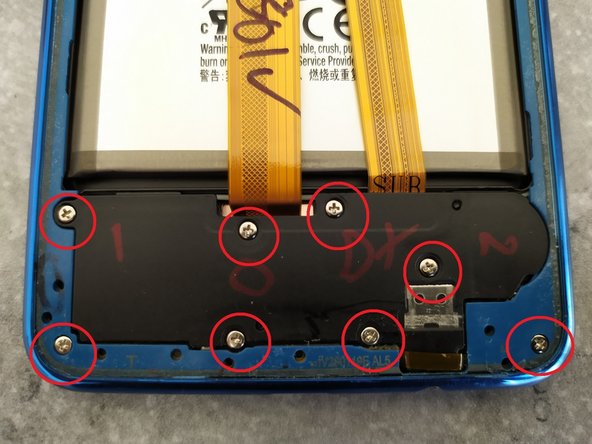
Выкрутите 7 винтов на верхней половине рамы.
Выкрутите 8 винтов на нижней половине рамки.
Теперь рамку можно снять, отодвинув ее от экрана. Она удерживается на месте маленькими зажимами.
Если экран не отсоединяется, подденьте его пластиковой киркой или пробойником, чтобы освободить рамку.
Шаг 4 Отсоедините аккумулятор

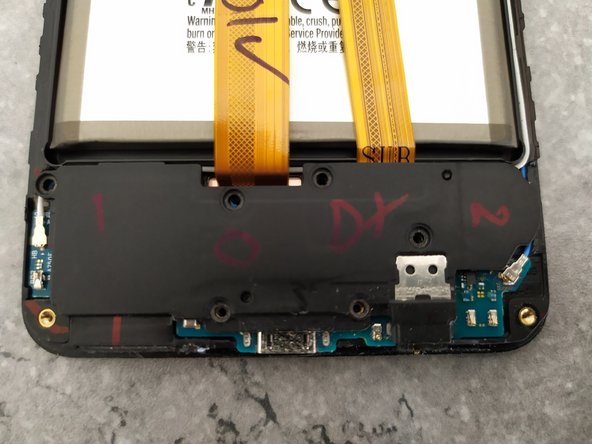
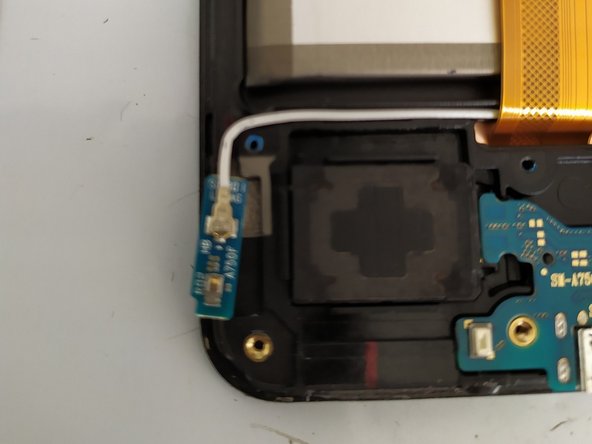
Отсоедините батарею.
Снимите черную пластиковую крышку с дочерней платы.
С левой стороны дочерней платы находится еще одна небольшая плата. Ее можно либо поддеть и снять, либо отсоединить кабель.
Шаг 5 Снятие основной платы


Отсоедините 2 кабеля: левый — для дисплея, правый соединяет основную и дочернюю платы.
Выкрутите винт крепления основной платы.
Камера может оставаться подключенной к материнской плате, так как ее можно снять как единое целое.
Отсоедините правый кабель от дочерней платы, расположенной ниже.
Шаг 6 Снятие дисплея

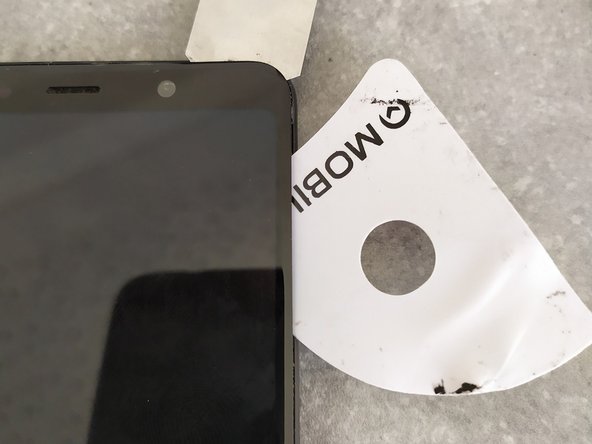

С помощью тепловой пушки нагрейте переднюю часть дисплея.
Вставьте тонкий зубец между стеклом и рамкой, чтобы создать небольшой зазор.
Вставьте пластиковый инструмент и подденьте край стекла, чтобы отделить дисплей от рамки.
ЖК-дисплей также приклеен, поэтому трудно снять стекло, не разбив ЖК-дисплей. В данном руководстве была проведена замена стекла и ЖК-дисплея.
После снятия экрана удалите излишки клея с рамки.
Вставьте кабель дисплея через отверстие. Подключите его к материнской плате и проверьте, прежде чем приклеить его к рамке.
Для сборки выполните те же действия в обратном порядке.
