No Image

Замена устройства чтения SD-карт в HP Chromebook 11 G4

68 просмотров
17 декабря 2023

Введение

В этом руководстве мы расскажем вам о том, как заменить устройство чтения карт памяти SD на HP Chromebook 11 G4. После снятия клавиатуры заменить устройство чтения SD-карт не составит труда.

Шаг 1 Клавиатура

HP Chromebook 11 G4 SD Card Reader Replacement, Keyboard: step 1, image 1 of 1

Расположите закрытый Chromebook так, чтобы резиновые накладки были направлены вверх.

Шаг 2

HP Chromebook 11 G4 SD Card Reader Replacement: step 2, image 1 of 2HP Chromebook 11 G4 SD Card Reader Replacement: step 2, image 2 of 2

Подведите плоский конец лопатки под резиновые накладки в верхнем правом и верхнем левом углах.

Подденьте резиновые накладки, чтобы обнаружить винт под каждой накладкой.

Резиновые накладки прикреплены с помощью сильного клея. Приложенная сила может повредить накладки.

Шаг 3

HP Chromebook 11 G4 SD Card Reader Replacement: step 3, image 1 of 2HP Chromebook 11 G4 SD Card Reader Replacement: step 3, image 2 of 2

Выкрутите одиннадцать 6-миллиметровых винтов Phillips #1.

Шаг 4

HP Chromebook 11 G4 SD Card Reader Replacement: step 4, image 1 of 1

Переверните Chromebook и откройте его.

Шаг 5

HP Chromebook 11 G4 SD Card Reader Replacement: step 5, image 1 of 2HP Chromebook 11 G4 SD Card Reader Replacement: step 5, image 2 of 2

Вставьте плоский конец пробки между нижней частью корпуса Chromebook и корпусом клавиатуры.

Продвигайте пробойник вдоль зазора, надавливая вниз, чтобы разделить два компонента.

Вы должны услышать поскрипывающий звук, когда будете скользить по краю.

Если во время скольжения шпатель застрянет, просто отодвиньте его немного назад и продолжайте скользить вперед.

Шаг 6

HP Chromebook 11 G4 SD Card Reader Replacement: step 6, image 1 of 1

Поднимите нижнюю часть блока клавиатуры, чтобы открыть внутренние компоненты устройства.

Шаг 7

HP Chromebook 11 G4 SD Card Reader Replacement: step 7, image 1 of 3HP Chromebook 11 G4 SD Card Reader Replacement: step 7, image 2 of 3HP Chromebook 11 G4 SD Card Reader Replacement: step 7, image 3 of 3

Заостренным концом палочки подденьте черные язычки на двух разъемах ZIF, расположенных на материнской плате.

Отсоедините ленточные кабели от материнской платы, аккуратно выдвинув их из гнезд.

Шаг 8

HP Chromebook 11 G4 SD Card Reader Replacement: step 8, image 1 of 1

Снимите клавиатуру в сборе, приподняв ее с основания ноутбука.

Шаг 9 Устройство чтения карт памяти SD

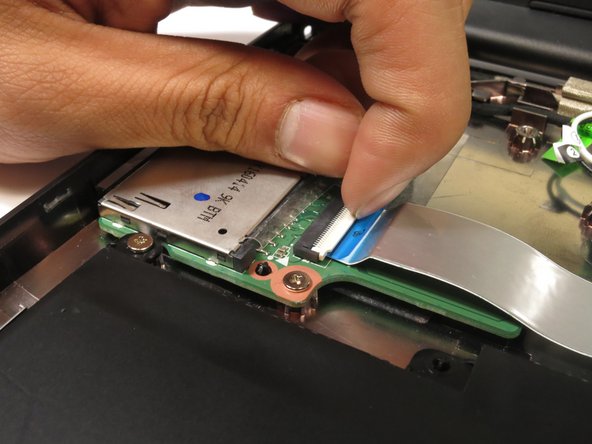
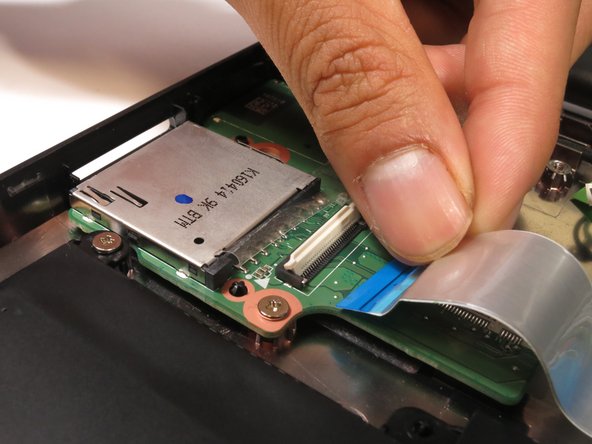
HP Chromebook 11 G4 SD Card Reader Replacement, SD Card Reader: step 9, image 1 of 3HP Chromebook 11 G4 SD Card Reader Replacement, SD Card Reader: step 9, image 2 of 3HP Chromebook 11 G4 SD Card Reader Replacement, SD Card Reader: step 9, image 3 of 3

Подденьте пальцем откидную крышку на разъеме ZIP.

Аккуратно вытащите ленточный кабель.

Шаг 10

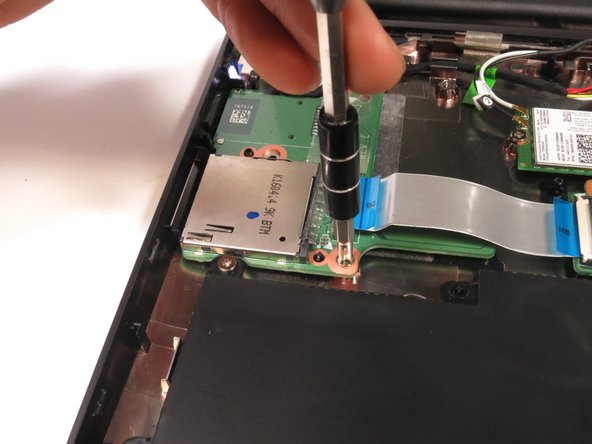
HP Chromebook 11 G4 SD Card Reader Replacement: step 10, image 1 of 2HP Chromebook 11 G4 SD Card Reader Replacement: step 10, image 2 of 2

Выкрутите два 4-миллиметровых винта Phillips #1.

Шаг 11

HP Chromebook 11 G4 SD Card Reader Replacement: step 11, image 1 of 2HP Chromebook 11 G4 SD Card Reader Replacement: step 11, image 2 of 2

Поднимите ленточный кабель назад и выведите его из строя.

Вытащите устройство чтения карт памяти SD.

Комментировать
68 просмотров
Комментариев нет, будьте первым кто его оставит

Это интересно
No Image Гайды
0 комментариев
No Image Гайды
0 комментариев
No Image Гайды
0 комментариев