
Введение
В этом руководстве вы узнаете, как заменить клавиатуру в ноутбуке Lenovo ThinkPad T480s.
Исправно работающая клавиатура будет регистрировать нажатия на дисплее ноутбука. Исправные клавиши возвращаются в свое нормальное положение после ввода текста и надежно закреплены на клавиатуре.
Неисправная клавиатура может регистрировать на дисплее ноутбука только некоторые нажатия (или не регистрировать их вовсе). Некоторые клавиши могут застревать при нажатии, а крышки клавиш могут не держаться при наборе текста.
Если вы подозреваете, что проблемы с клавиатурой связаны с программным обеспечением, посетите эту статью PCMag для получения дополнительной информации.
Перед началом работы обязательно отключите внутреннюю батарею, выключите устройство и отсоедините его от внешних источников питания.
Шаг 1 Клавиатура


Перед началом работы отключите аккумулятор, выключите устройство и выньте вилку из розетки.
Подденьте левую и правую кнопки трекпада с помощью палочки.
Шаг 2


Отверткой Phillips #0 открутите два невыпадающих винта под левой и правой кнопками трекпада.
Шаг 3

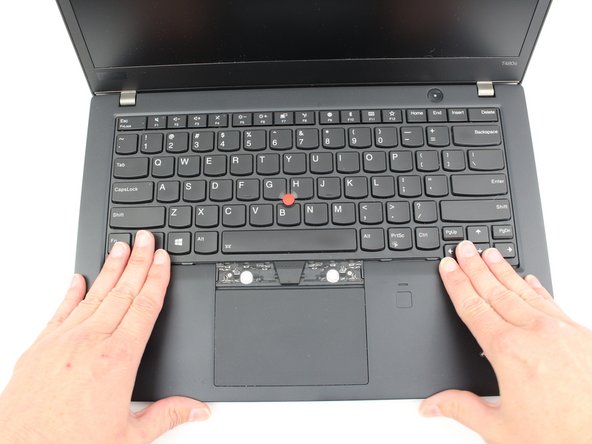

Подложите прокладку под передний край клавиатуры, чтобы сдвинуть ее к задней панели системы.
Приподнимите передний край клавиатуры на несколько миллиметров.
Шаг 4


Аккуратно вытащите клавиатуру из ободка и переверните ее.
Она соединена с кабелями клавиатуры и трекпада, поэтому не дергайте ее, чтобы не порвать их.
Шаг 5

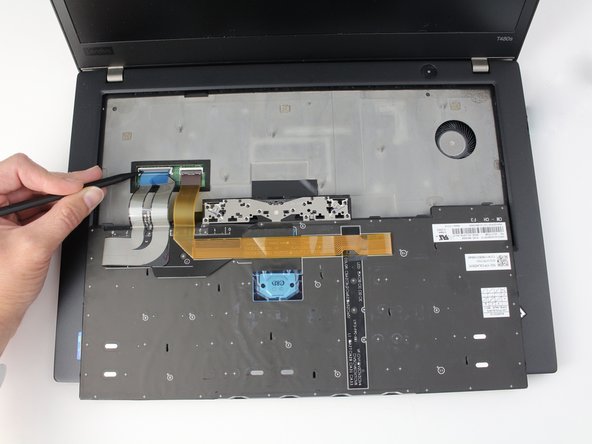
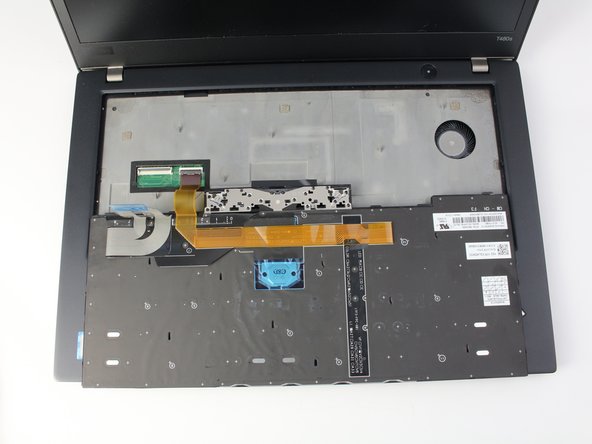
С помощью пассатижей отсоедините кабель трекпада от системы.
Более подробную информацию о типах разъемов вы найдете в этом руководстве.
Шаг 6

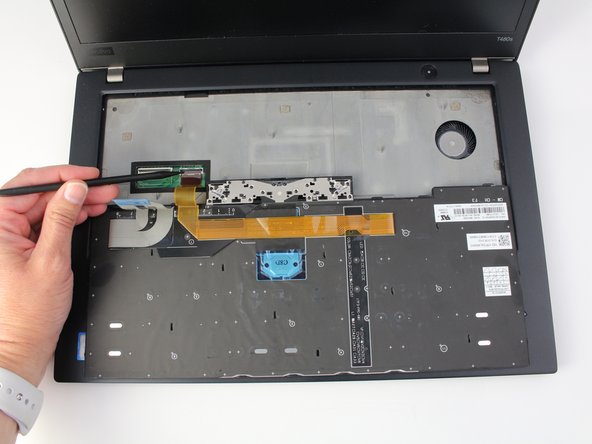
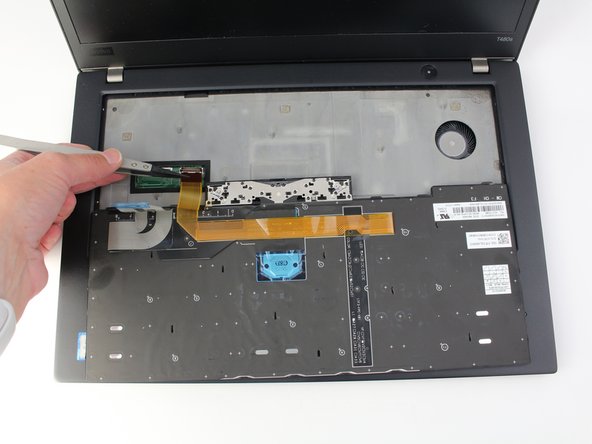
С помощью пробки отсоедините кабель клавиатуры от системы.
Шаг 7


Поднимите клавиатуру с подставки для ладоней.
