
Введение
Предварительное руководство, которое рекомендуется прочитать перед тем, как приступить к работе над этим руководством, посвящено извлечению вентилятора из ноутбука Dell Latitude E6510.
В этом руководстве рассказывается о том, как заменить порты USB, независимо от того, повреждены они или вы заменяете их в качестве меры предосторожности. Продукт — компьютер Dell Latitude E6510.
Перед использованием данного руководства убедитесь, что компьютер выключен и что у вас чистое рабочее место, на котором легко следить за всеми деталями.
Это руководство требует от вас умения безопасно использовать паяльник, а также базовых знаний о том, как пользоваться такими инструментами, как отвертка.
Шаг 1 Веер


Сдвиньте два черных зажима к центру, чтобы освободить батарею
Шаг 2


Снимите заднюю панель с задней части устройства
Выкрутите 6 винтов с помощью отвертки J1.
После того как винты выкручены, сдвиньте заднюю панель к передней части устройства и поднимите вверх.
Шаг 3
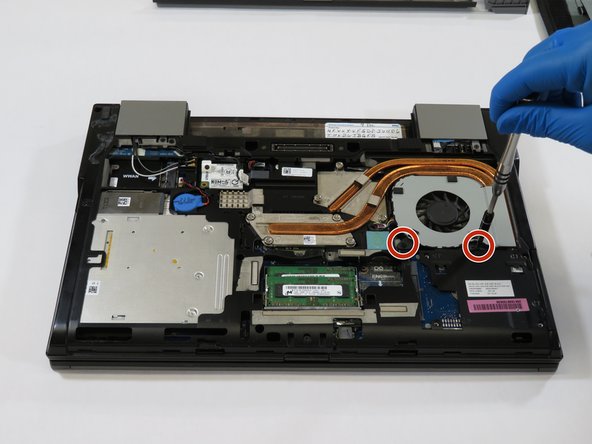
Выкрутите два винта, удерживающие вентилятор
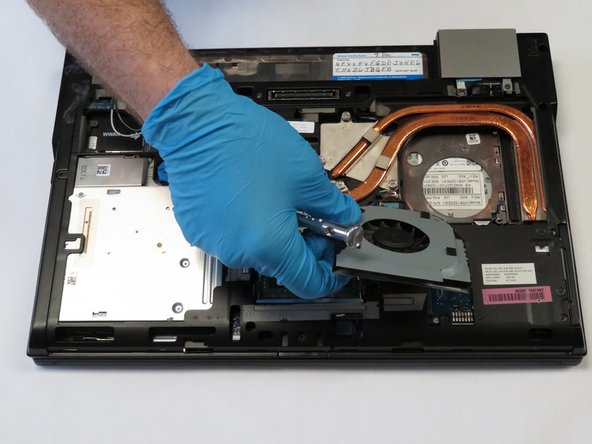
Выдвиньте вентилятор из-под медного радиатора
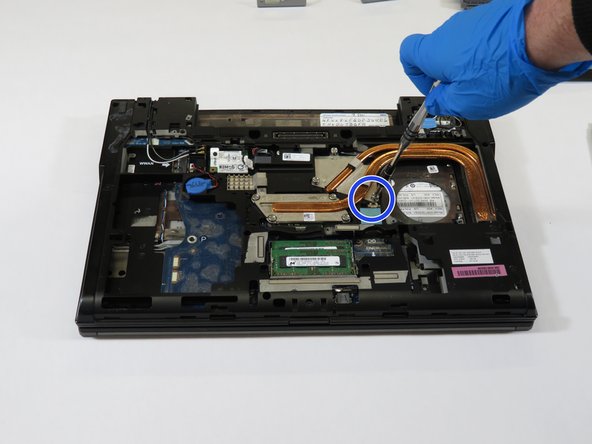
Отсоедините разъем и снимите его.
Для сборки следуйте инструкциям в обратном порядке
Шаг 4 Порты USB


Извлеките батарею
Переверните компьютер так, чтобы он был обращен вниз.
Затем найдите два черных зажима, как показано на рисунке.
Сдвиньте зажимы к середине, чтобы освободить батарею.
Шаг 5


Снимите заднюю панель с задней части устройства.
С помощью отвертки Philips открутите 6 винтов, отмеченных красным цветом.
Затем сдвиньте панель вниз, а затем поднимите вверх, пока она полностью не снимется.
Шаг 6


Нажмите на кнопку на боковой стороне оптического привода, чтобы освободить оттягивающий язычок.
Затем вытащите оптический привод, расположенный в нижней левой части.
Найдите жесткий диск в нижней правой части и извлеките его из компьютера.
Шаг 7


С помощью отвертки с головкой Philips открутите два винта, крепящих вентилятор.
Затем выдвиньте вентилятор из-под медного радиатора.
Отсоедините разъем, отмеченный синим цветом, и снимите вентилятор.
Шаг 8


С помощью отвертки Philips открутите семь винтов, крепящих медный радиатор.
Слегка приподнимите радиатор и выдвиньте его, чтобы снять.
Шаг 9


С помощью пробки снимите панель громкости над клавиатурой.
С помощью отвертки с головкой Philips открутите два винта в верхней части клавиатуры.
Слегка приподнимите мембрану клавиатуры за язычок и сдвиньте ее в сторону экрана, чтобы снять.
С помощью отвертки с головкой Philips открутите три винта, отмеченные зеленым цветом.
Шаг 10

С помощью отвертки с головкой Philips открутите восемь винтов, удерживающих шасси, чтобы добраться до USB-портов.
Шаг 11

Извлеките USB-порт, используя паяльник, чтобы отсоединить разъемы по обе стороны от порта.
