
Введение
Беспроводная карта — это то, как ваш ноутбук взаимодействует с сетями Wi-Fi. С годами разрабатываются и внедряются новые протоколы, которые могут повысить скорость и безопасность беспроводной связи, но только если беспроводная карта способна их понимать. Обновление беспроводной карты ноутбука Asus A53U-ES21 может увеличить скорость загрузки, потокового вещания и общего общения в Интернете.
Шаг 1 Батарея


Убедитесь, что ноутбук выключен.
Переверните ноутбук так, чтобы батарея была обращена к вам.
Шаг 2


Сдвиньте два ползунка к внешнему краю ноутбука.
Вытащите батарею левой рукой, удерживая правый ползунок.
Шаг 3 Беспроводная карта

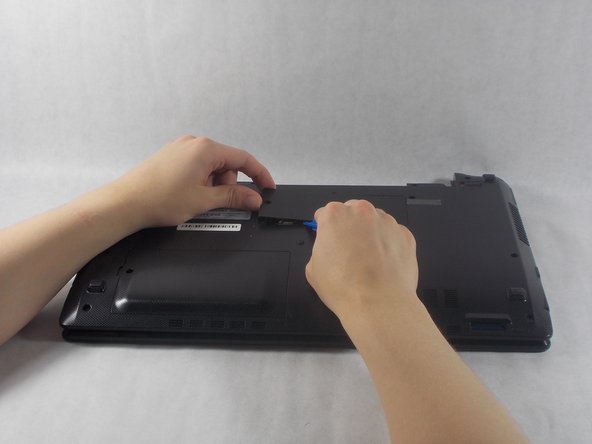
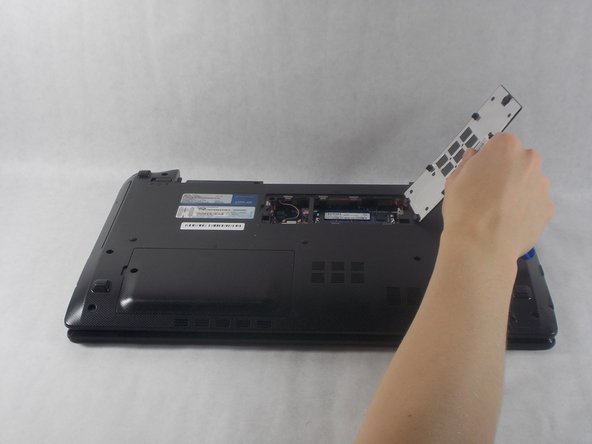
Выкрутите 5-миллиметровый винт с помощью крестообразной отвертки №1.
Используйте инструменты для открытия iFixit, чтобы снять панель.
Шаг 4

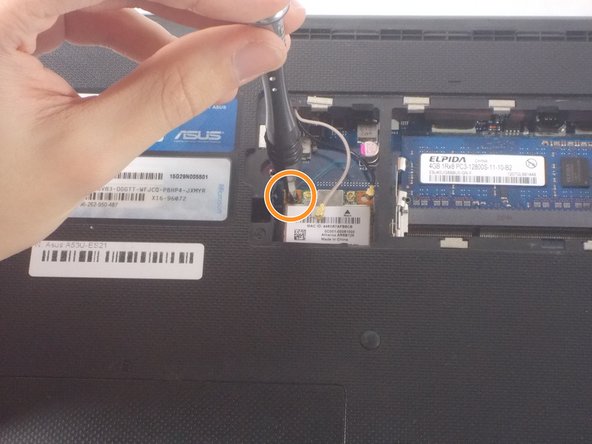
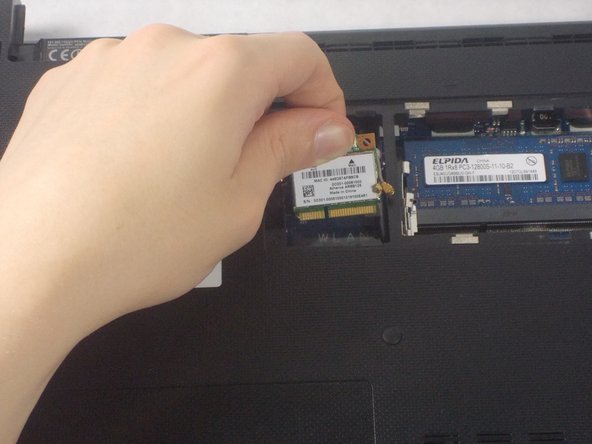
Отсоедините два кабеля, подключенные к беспроводной карте (для этого хорошо подходит инструмент для вскрытия).
Выкрутите 4-миллиметровый винт (выделен оранжевым цветом).
Потяните беспроводную карту вверх и извлеките ее из устройства.
