
Введение
Этот процесс замены требует пайки электронных компонентов и очень твердых рук. Для получения дополнительной информации о пайке ознакомьтесь с этим полезным руководством.
Шаг 1 Порт USB


Открутите два винта диаметром 7 мм в верхней части устройства с помощью крестообразной отвертки J00, поворачивая винты против часовой стрелки.
Если головки винтов проржавели или сорваны, может потребоваться отвертка с большей головкой, например J0.
Шаг 2


Подденьте шов между экраном и корпусом со всех четырех сторон большим инструментом для вскрытия пластика, пока пластиковый корпус не отделится.
Поднимите устройство с корпуса и переверните его так, чтобы оно лежало экраном вниз.
Теперь устройство свободно от пластикового корпуса.
В этот момент кнопки питания и/или громкости могут выпасть. В этом нет ничего страшного, однако не забудьте установить их на место при сборке устройства.
Шаг 3

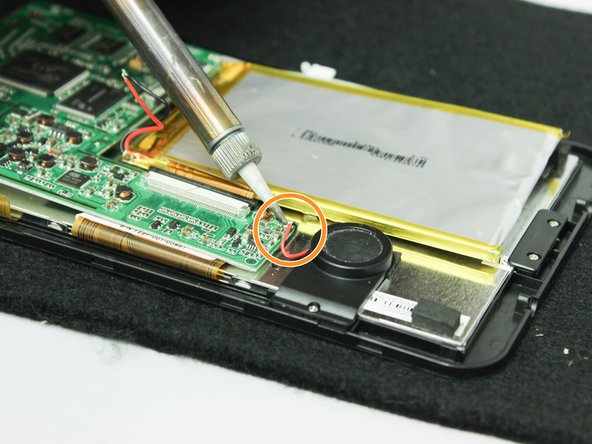
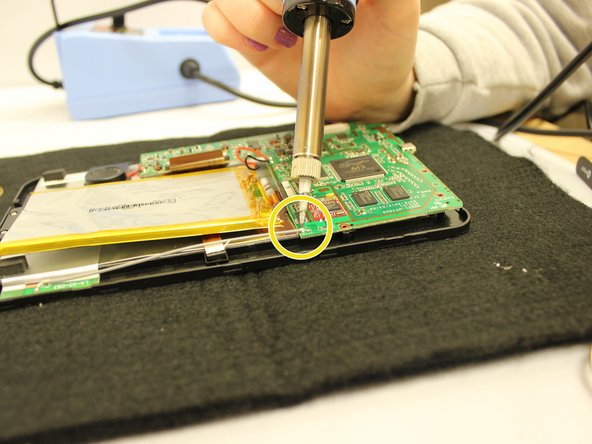
Отпаяйте следующие компоненты от материнской платы.
Отпаяйте от материнской платы красный провод, который подключается к динамику.
Отпаяйте от системной платы черный провод, который подключается к динамику.
Отпаяйте от материнской платы серый провод, идущий вдоль края устройства.
Отпаяйте от материнской платы красный провод, который подключается к блоку аккумулятора.
Отпаяйте от материнской платы черный провод, который подключается к блоку аккумулятора.
Теперь материнская плата будет отсоединена от всех проводов, подключенных к устройству.
Если какие-либо провода не отсоединились полностью в процессе пайки, аккуратно отсоедините их пинцетом.
Шаг 4

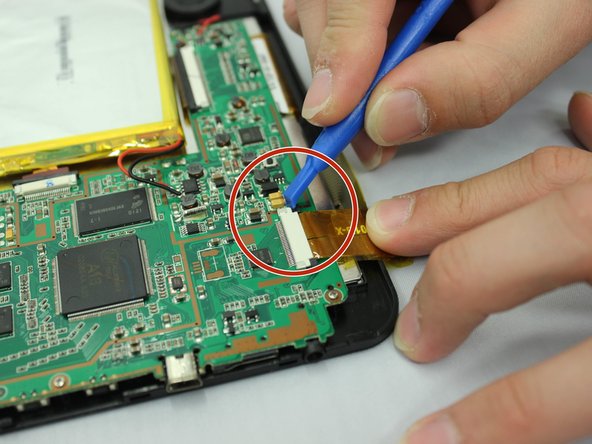
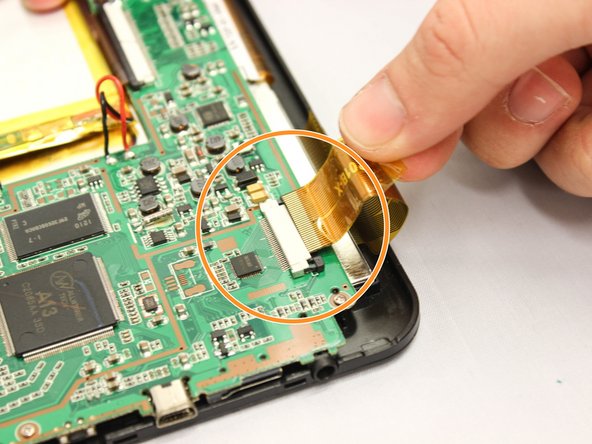
С помощью пинцета отсоедините желтый ленточный кабель средней ширины от материнской платы.
С помощью небольшого пластикового инструмента для открывания сдвиньте два маленьких черных фиксатора с белого разъема, к которому прикреплен желтый ленточный кабель средней ширины.
Пальцами аккуратно вытащите желтый ленточный кабель средней ширины из белого разъема.
Повторите последние два действия, чтобы отсоединить более узкий желтый ленточный кабель и более широкий желтый ленточный кабель от материнской платы.
Теперь материнская плата и батарея будут отсоединены от всех ленточных кабелей, подключенных к устройству.
Шаг 5

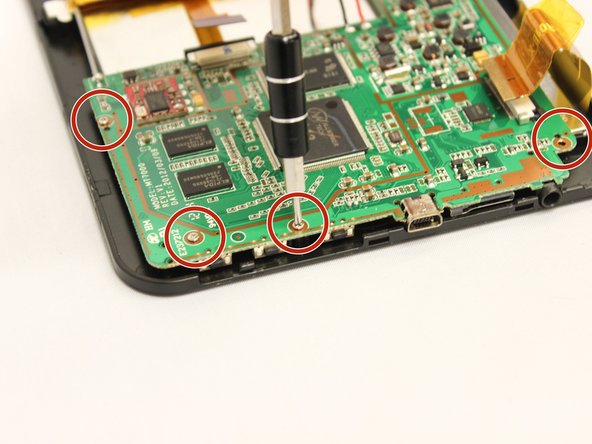
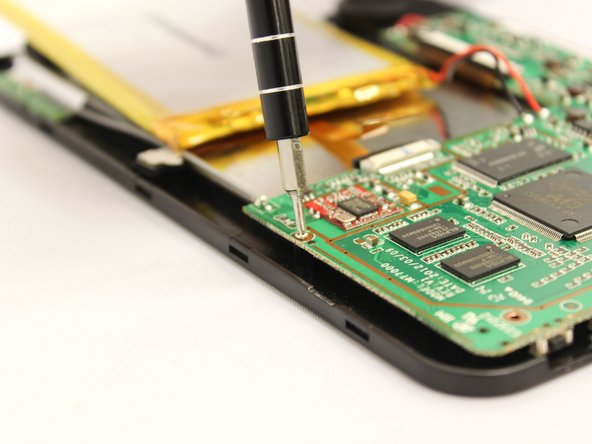
С помощью отвертки PH000 открутите четыре винта диаметром 5 мм вдоль нижнего края материнской платы, поворачивая их против часовой стрелки.
Теперь материнская плата отсоединена от устройства.
Шаг 6

Руками извлеките материнскую плату из устройства.
Положите материнскую плату на теплозащитную поверхность так, чтобы серая сторона материнской платы была обращена вверх.
Шаг 7

Отпаяйте каждую сторону USB-порта, где он прикреплен к материнской плате.
Теперь USB-порт будет отсоединен от материнской платы.
Шаг 8

С помощью пинцета вытащите USB-порт прямо из материнской платы, не двигая его вверх, вниз или из стороны в сторону.
Шевеление порта может привести к поломке маленьких разъемов, которые остаются прикрепленными к материнской плате.
Теперь порт USB можно заменить.
