
Введение
В этом руководстве вы узнаете, как безопасно извлечь USB-порты из ноутбука.
Шаг 1 Жесткий диск


Перед началом замены выключите компьютер и извлеките батарею.
Открутите винты с помощью отвертки Phillips #01 с прикрепленным удлинителем.
Винты не выйдут полностью, но останутся на панели.
Шаг 2

Открутив два винта, крепящие жесткий диск к нижней части корпуса, снимите панель, чтобы открыть жесткий диск.
Шаг 3

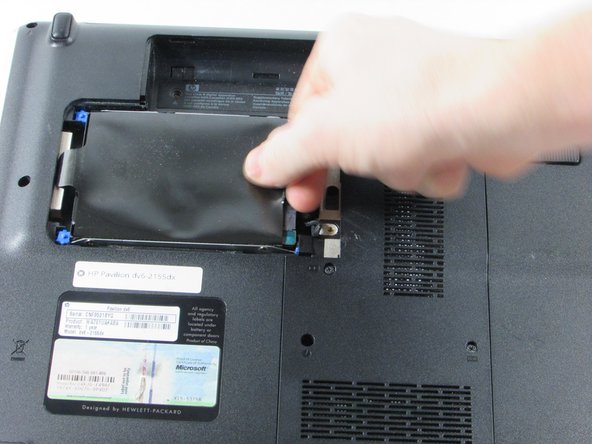
Найдите выступ черной майларовой пленки на правой стороне жесткого диска.
Аккуратно возьмите его большим и указательным пальцами.
Шаг 4


Потяните жесткий диск вправо, чтобы отсоединить его от рамки.
Левая сторона жесткого диска приподнимется и должна свободно выдвинуться, пока на правой стороне не появится черный разъем, соединяющий его с компьютером.
Шаг 5


При извлечении жесткого диска из каркаса вы увидите черный разъем на его правой стороне.
Переверните жесткий диск и возьмитесь за него одной рукой, а другой рукой возьмитесь за разъем, чтобы отсоединить его от жесткого диска.
Для безопасного извлечения жесткого диска не дергайте и не виляйте по разъему, тяните прямо на себя.
Шаг 6 Клавиатура

Открутите шесть винтов. Четыре отмечены значками клавиатуры, два расположены в верхнем углу.
Выкрутите три винта, расположенные в отверстии для батареи.
Винты с красной маркировкой: длина 7 мм, ширина головки 4 мм. Винты с оранжевой маркировкой: 4 мм в длину и 4 мм в ширину.
Шаг 7


С помощью пластиковой лопатки аккуратно отсоедините верхнюю панель над клавиатурой.
Отверстия для вкладок находятся рядом с клавишами F1, F5 и клавишей перехода на страницу вверх.
Как только панель освободится, не пытайтесь снять ее полностью
Шаг 8

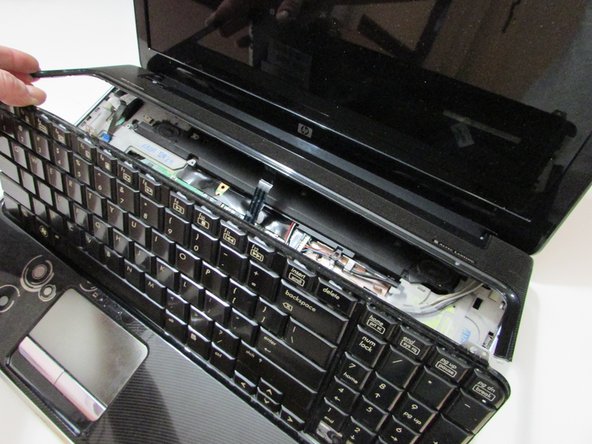
Как только верхняя панель будет открыта, открутите три серебристых винта диаметром 4 мм, расположенных в верхней части клавиатуры, с помощью отвертки с головкой Philips, размер #1.
Переверните клавиатуру и поднимите ее с рамы.
Будьте осторожны, не поднимайте верхнюю панель слишком высоко, чтобы не отсоединить две ленты, соединяющие ее с внутренней частью ноутбука.
Шаг 9

Открутив три винта, аккуратно поднимите клавиатуру от ноутбука.
Будьте осторожны при подъеме клавиатуры, чтобы не сломать и не повредить ленточный кабель, соединяющий клавиатуру с ноутбуком.
Шаг 10


С помощью пластиковой лопатки подденьте черную полоску на разъеме ZIF, который соединяет ленточный кабель с материнской платой.
Убедитесь, что вы откинули крышку, удерживающую петлю, а не потянули сам разъем.
Шаг 11

Снимите пленку с системной платы, чтобы затем безопасно извлечь клавиатуру.
Шаг 12 Порт USB


Переверните ноутбук, найдите панель модуля памяти и открутите 3 винта, удерживающих панель.
Снимите панель, чтобы обнажить 2 модуля памяти.
После откручивания винтов они останутся соединенными с панелью.
Шаг 13


Извлеките модули памяти, используя указательный и большой пальцы, чтобы раздвинуть серебристые фиксирующие выступы с обеих сторон модулей. Раздвинув выступы, поднимите и вытяните модуль под углом.
Повторите эти действия для второго модуля памяти, который лежит под первым.
Шаг 14


Найдите модуль WLAN, расположенный в панели жесткого диска, и выкрутите винт, удерживающий модуль WLAN.
Отсоедините два кабеля антенны WLAN (белый и черный), прикрепленные к модулю WLAN, аккуратно приподняв и удерживая их за золотистое основание.
Провода пронумерованы как «1» и «2». При повторном подключении подсоедините их к местам, обозначенным на модуле буквами «J1» и «J2».
Шаг 15

Выкрутите оставшиеся винты на днище ноутбука.
Новая линия.
Шаг 16


Отсоедините кабели платы светодиодов и кнопки питания от разъема на системной плате, потянув за синие майларовые язычки в сторону экрана дисплея.
Шаг 17


Отсоедините кабель дисплея, подняв майларовую накладку по направлению к экрану.
Шаг 18


Снимите желтую или прозрачную ленту в правом верхнем углу, чтобы открыть кабели веб-камеры и микрофона.
С помощью пластиковой плоской лопатки отсоедините серебристый кабель веб-камеры/микрофона от системной платы, вытащив белый разъем с помощью лопатки.
Шаг 19


Отсоедините кабель разъема питания, используя острие пластиковой лопатки. Продолжайте сдвигать пластиковую часть до тех пор, пока она не будет полностью удалена или вы не сможете захватить пластик пальцами.
Не рекомендуется тянуть за пучок кабелей, чтобы снять его. Этим вы можете повредить маленькие провода, которые соединены между собой.
Шаг 20

Теперь отсоедините аудиокабель (красный и белый), также используя плоскую пластиковую лопатку. Аккуратно подденьте черную часть разъема и отсоедините ее от белой соединительной колодки, в которой она находится.
Шаг 21

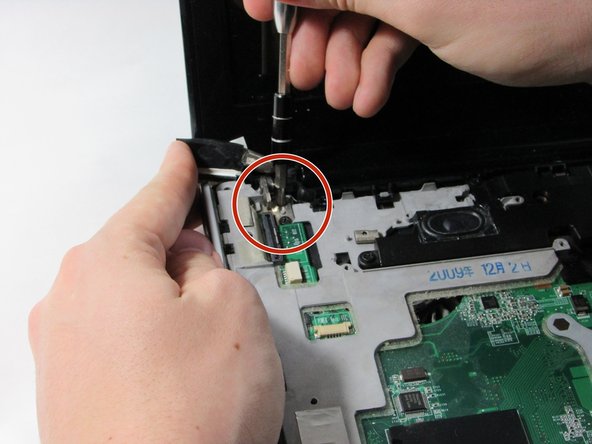
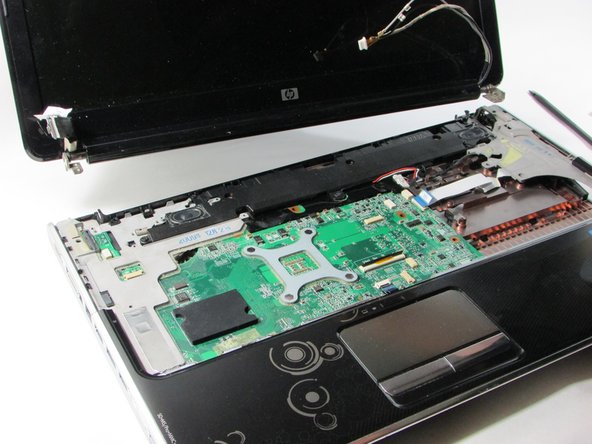
Поддерживайте дисплей во время откручивания винтов, чтобы не повредить его.
Выкрутите 4 винта длиной 4 мм, которыми дисплей крепится к ноутбуку, по 2 винта с каждой стороны.
Теперь вы можете безопасно извлечь экран из корпуса ноутбука.
Шаг 22

Выкрутите 4 черных винта диаметром 4 мм, 3 из верхней крышки и 1 из крышки блока динамиков.
Винты черного цвета, длина 4 мм, ширина головок 4 мм.
Шаг 23


Отсоедините ленточный кабель сенсорной панели от системной платы, потянув за синий выступ по направлению к себе.
Шаг 24


Начиная с передней части ноутбука, с помощью плоской пластиковой лопатки аккуратно подденьте серебристую/хромированную пластиковую планку с передней части ноутбука.
Как только серебристая/хромированная планка будет снята, крышка ноутбука должна быть ослаблена настолько, чтобы ее можно было снять.
Если крышка ноутбука ослаблена не полностью, вам может понадобиться поддеть ее по бокам.
Шаг 25


Найдите и отсоедините белый и синий ленточный кабель USB, взявшись за ленту указательным и большим пальцами, чтобы аккуратно отвести ее от портов USB.
Шаг 26


Выкрутите 2 черных винта, крепящих 2 порта USB к системной плате.
Теперь 2 порта USB можно снять и заменить.
