
Введение
В этом руководстве описан пошаговый процесс замены оперативной памяти. Замена оперативной памяти может потребоваться, если ваш ноутбук не включается.
Шаг 1 Проигрыватель компакт-дисков


Поднимите резиновую крышку, расположенную на днище ноутбука.
Отверткой Phillips 1 выкрутите винт диаметром 5,2 мм.
Шаг 2


С помощью нейлоновой пробки снимите заднюю центральную панель.
Шаг 3


С помощью отвертки Phillips 1 выкрутите винт диаметром 5 мм, расположенный под задней панелью.
Шаг 4


Вытащите оптический привод, расположенный на боковой стороне ноутбука.
Шаг 5 Верхняя задняя панель


С помощью пинцета снимите четыре верхние резиновые заглушки, расположенные в нижней части ноутбука.
Шаг 6


С помощью крестообразной отвертки 1 открутите четыре верхних винта диаметром 8,5 мм.
Шаг 7


С помощью нейлоновой лопатки аккуратно подденьте верхнюю заднюю панель.
При снятии задней панели будьте осторожны, чтобы не сломать четырехконтактный разъем, расположенный под ней.
Отсоедините четырехконтактный разъем и снимите верхнюю заднюю панель с компьютера.
Шаг 8 Клавиатура

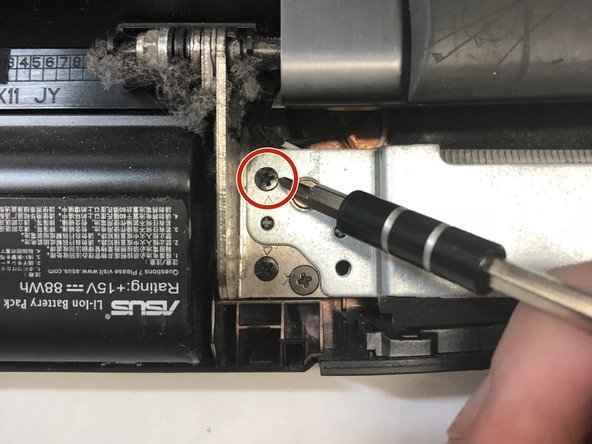
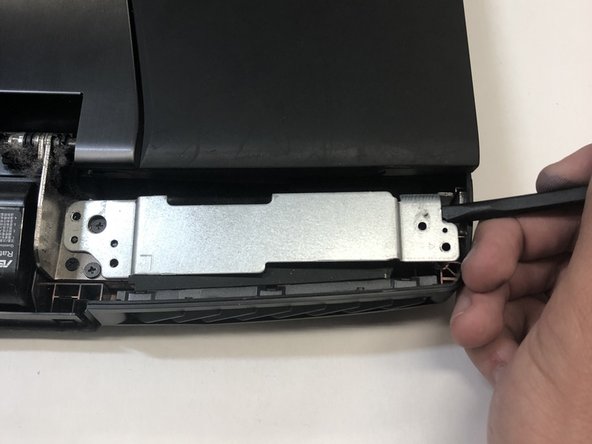
С помощью крестообразной отвертки 1 открутите четыре винта диаметром 6,8 мм, расположенные под задней панелью.
Поднимите металлические корпуса с каждой стороны ноутбука.
Шаг 9


С помощью отвертки Phillips 1 открутите десять винтов диаметром 5,2 мм, удерживающих главную панель на месте.
С помощью отвертки Phillips 1 открутите четыре винта 5,2 мм под центральной панелью.
Шаг 10

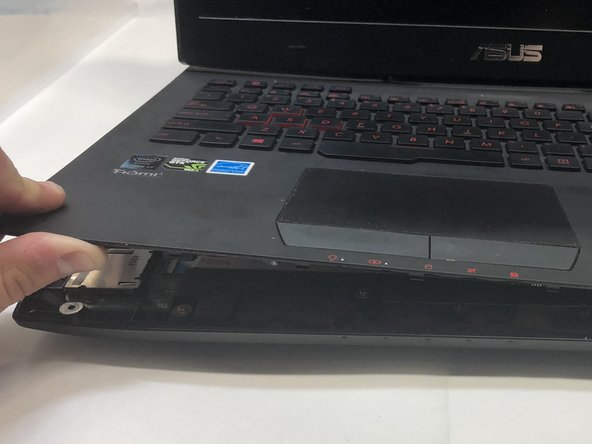
С помощью пластикового инструмента для открывания подденьте клавиатуру с основания ноутбука.
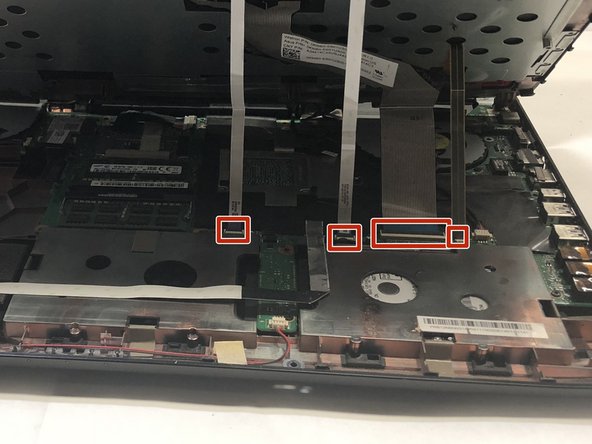
Поднимайте клавиатуру осторожно, чтобы не порвать и не сломать четыре ленточных разъема, расположенных под клавиатурой.
Шаг 11

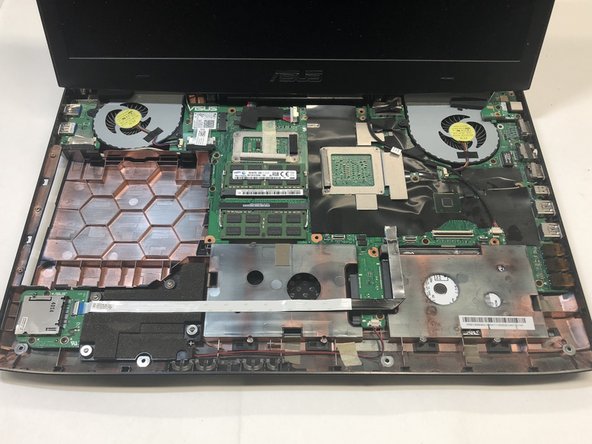
С помощью пинцета отсоедините каждый из четырех ленточных разъемов.
Теперь клавиатура полностью отсоединена от ноутбука, и вы можете извлечь ее.
Шаг 12 Оперативная память

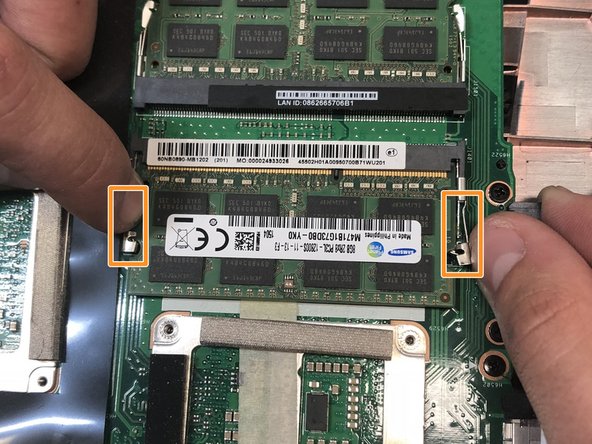
Сначала найдите оперативную память.
Затем потяните за выступы, расположенные слева и справа от оперативной памяти, чтобы освободить ее.
Теперь вы можете извлечь оперативную память и заменить ее.
